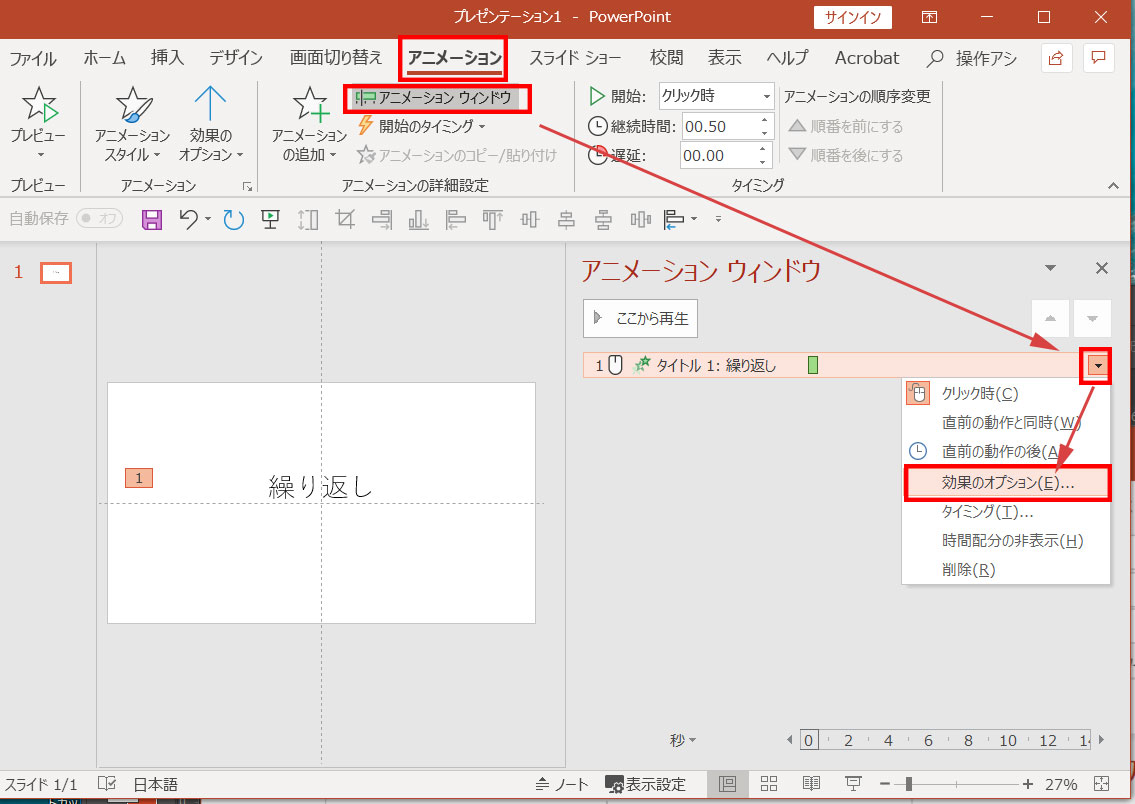
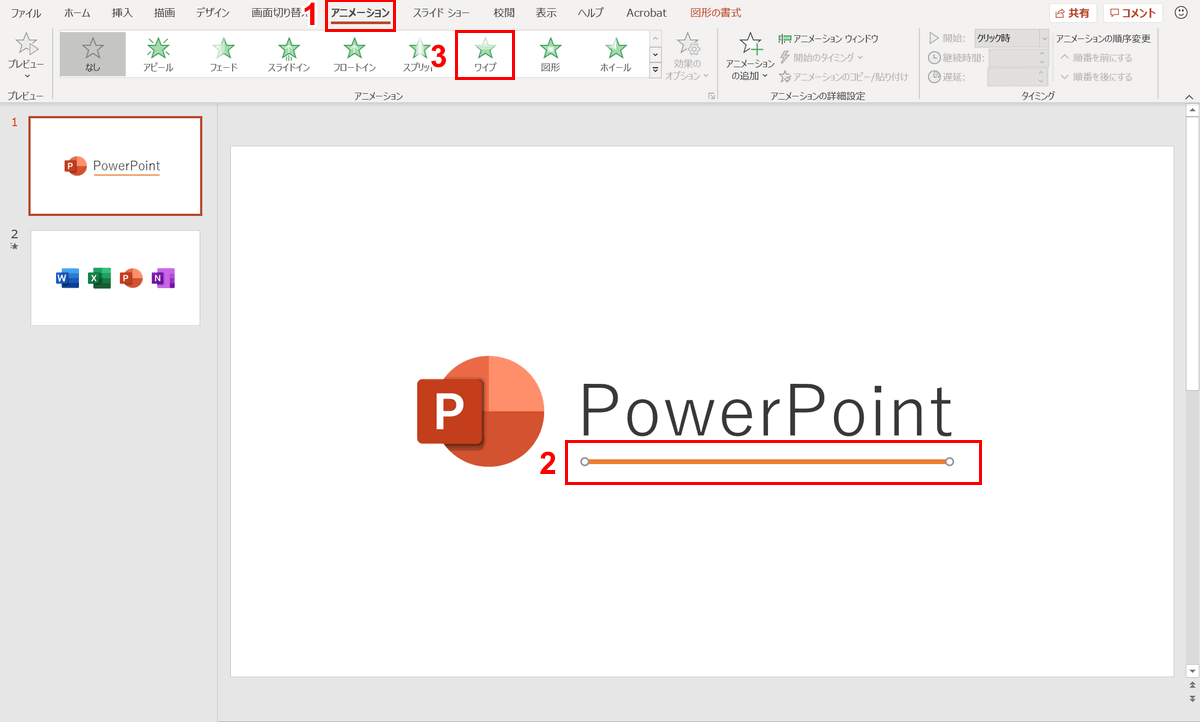
パワーポイントは文字や図形などに動き(アニメーション )をカンタンにつけられます。 でも、1つの文字や図形に、複数のアニメーション効果ってつけれるのでしょうか? 答えはつけれます。何なら3つでも4つでもカンタンにつけれちゃいます 笑 複数のアニメーションを設定すると、スライドでアニメーションを設定するオブジェクトを選びます。 アニメーション タブで アニメーション ウィンドウ をクリックします。 テキストにアニメーションをつける 文字(ここでは「手書き風アニメーション」)に 左から徐々に現れるアニメーション をつけていきます。 テキストを選択し、アニメーションタブ→ 開始アニメーション「ワイプ」 を選択。

パワーポイントのアニメーションを効果的に使うコツ プレゼンのpresentainment
パワポ 文字 アニメーション 影
パワポ 文字 アニメーション 影- 文字を入力する まずは普通に文字を用意します。 文字に効果を付ける 次に、「アニメーション」のタブに移って、文字を選択して「アピール」の効果を付けます。 これで、文字が表示される効果が付きます。PowerPoint0705 アニメーションの設定 ここでは、パワーポイントでしばしば使われる「 アニメーション 」の設定法を学ぼう。 まず、アニメーションさせる図形や文章を先に描こう。 ここでは「図形」から「ブロック矢印」の中の「右矢印」を描くことに


図解powerpoint 4 2 テキストにアニメーションを設定
パワーポイントはアニメーションで効果的な演出を 単調で説明が長いプレゼンテーションは、聞き手の印象に残りません。 そんなときに頼りになるのがPowerPointの 「アニメーション」 機能です。 文字や図形がスライド上を動くことで、聞き手の興味を惹きつけることができるからです。 ビジネスでは、アニメーションは過剰に付けないのが鉄則ですが、ポイントアニメーション タブを 選択し、 表示、 フェードイン、または フライ イン などのアニメーションを選びます 。 フライ イン などの一部のアニメーションでは、 効果のオプション を選択しまスライドをクリックしたときにアニメーション効果を開始するには、クリック時 を選びます。 一覧の前の効果と同時にアニメーションを開始する (つまり、1 回のクリックで複数のアニメーション効果を実行する) には、直前の動作と同時 を選びます。
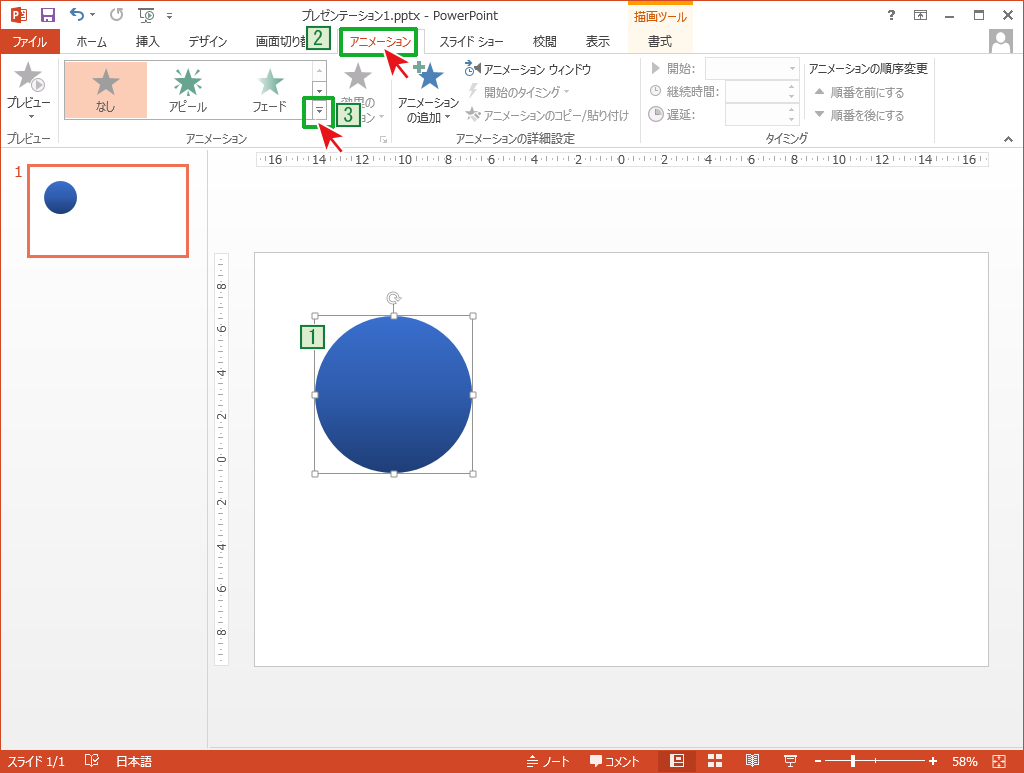
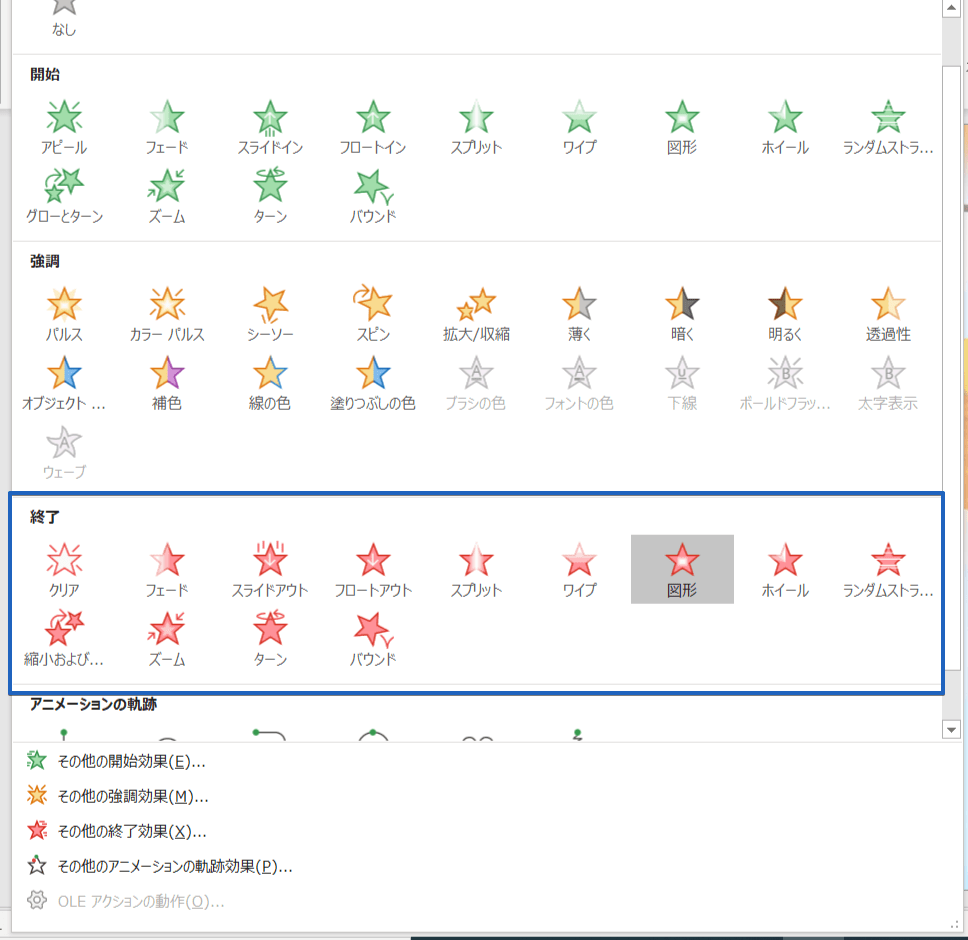
PowerPointで、文字を大きく強調するアニメーションを作る方法 PowerPointでは、文字をアニメーションの効果で拡大・強調できます。 アニメーションの強調グループから選びましょう。 スライド上の文字を画面からはみ出るほど大きく表示すると迫力が出 星が回転するアニメーションをつけます。 星の図形を選択し、 ①「アニメーション」をクリック ②「アニメーションの追加」をクリック 星へのアニメーションは2つ目になりますのでアニメーションの追加を選択します。 ③「スピン」を選択 続いて テキスト(文字)にアニメーションを設定する 文字にアニメーションを設定するには以下の手順を行います。 ①アニメーションタブを選択し、②アニメーション効果を設定したいテキストを選択します。 ③「アニメーション」メニューの中からスライドインを選択します。 スライド上で設定したアニメーションの効果がプレビューされます。
他の2つのテキストにも同じアニメーションを設定する手順です。 ①まず、コピー元となるアニメーションを設定します ②アニメーションを設定するテキストをクリック ①アニメーションをクリックしてメニューを表示します ①今回はアニメーションタブでアピールを選択します。 アニメーショングループのダイアログボックス起動ツールをクリックします。 効果タブのテキストの動作で「文字単位で表示」を選択します。 動画は→ 箇条書きのアニメーション3図形を指定したパターンで移動する効果を追加するには、 アニメーションのパス をポイントし、パスをクリックします。 タイミング タブ で、 継続時間 や 遅延 など、使用するその他の オプションをクリックします 。

第8回 パワーポイントの使い方 その1 1 パワーポイントとは パワーポイント とは プレゼンテーション用のソフトであり 初心者でも 1 簡単にスライドを作成できる 2 グラフや図形を簡単に描ける 3 アニメーションを用いてわかりやすい

Powerpointの超おすすめアニメーション3選 設定方法も解説 オカメjp あるドイツ在住日本語教師のブログ
パワポのアニメーション機能のメリットは、以下の通りです。 特に伝えたい部分を強調する 話の流れを意識させる プレゼンにメリハリを付ける 情報の後出しをする 具体的に説明していきます。 例えば、上図のように、一部の情報が空白になった こちらのページでは、 PowerPoint スライドに挿入した動画内にブックマークを追加し、文字(テキスト)や図・画像・イラストなどに対する表示・非表示・強調・動きなどのアニメーションを好みのタイミングで動作するように追加する方法 について記載させていただいております。 「文字の効果」-「反射」の順にクリックをして、「反射(弱)」を選択 次に星の図形を挿入します。 「挿入」ー「図形」の順にクリックをして「星型」を選択し、 アニメーション開始位置(会社名の左上)へ挿入 文字が一文字づつ現れるアニメーション

パワーポイントで文字が一文字づつ現れるアニメーションの作り方 経営管理の実務ブログ
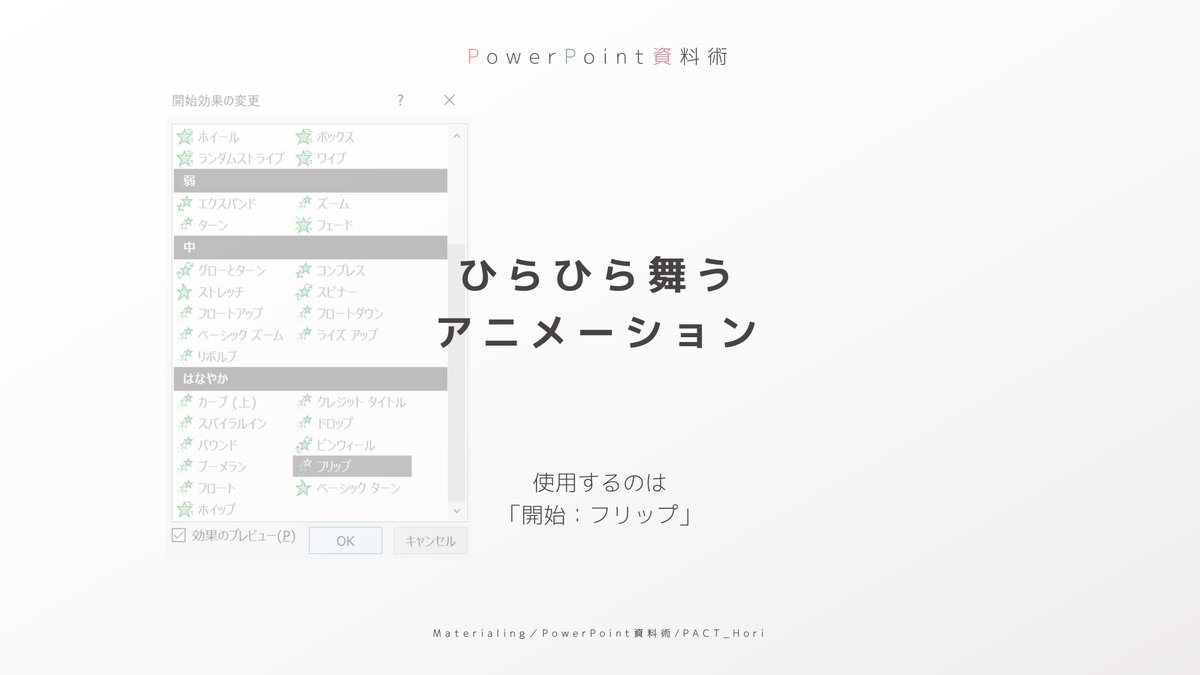
ホリ パワポ師 資料術 パワポでひらひら舞うアニメーション 設定は 開始 フリップ ただ これは文字に対する アニメーションなんです 図形だけでは設定できません なので 見えない文字をいれてむりやり図形に適応させています さあ
この PowerPoint、アニメーションのコピー/貼り付け を使用して、オブジェクト間でアニメーションを コピーできます。
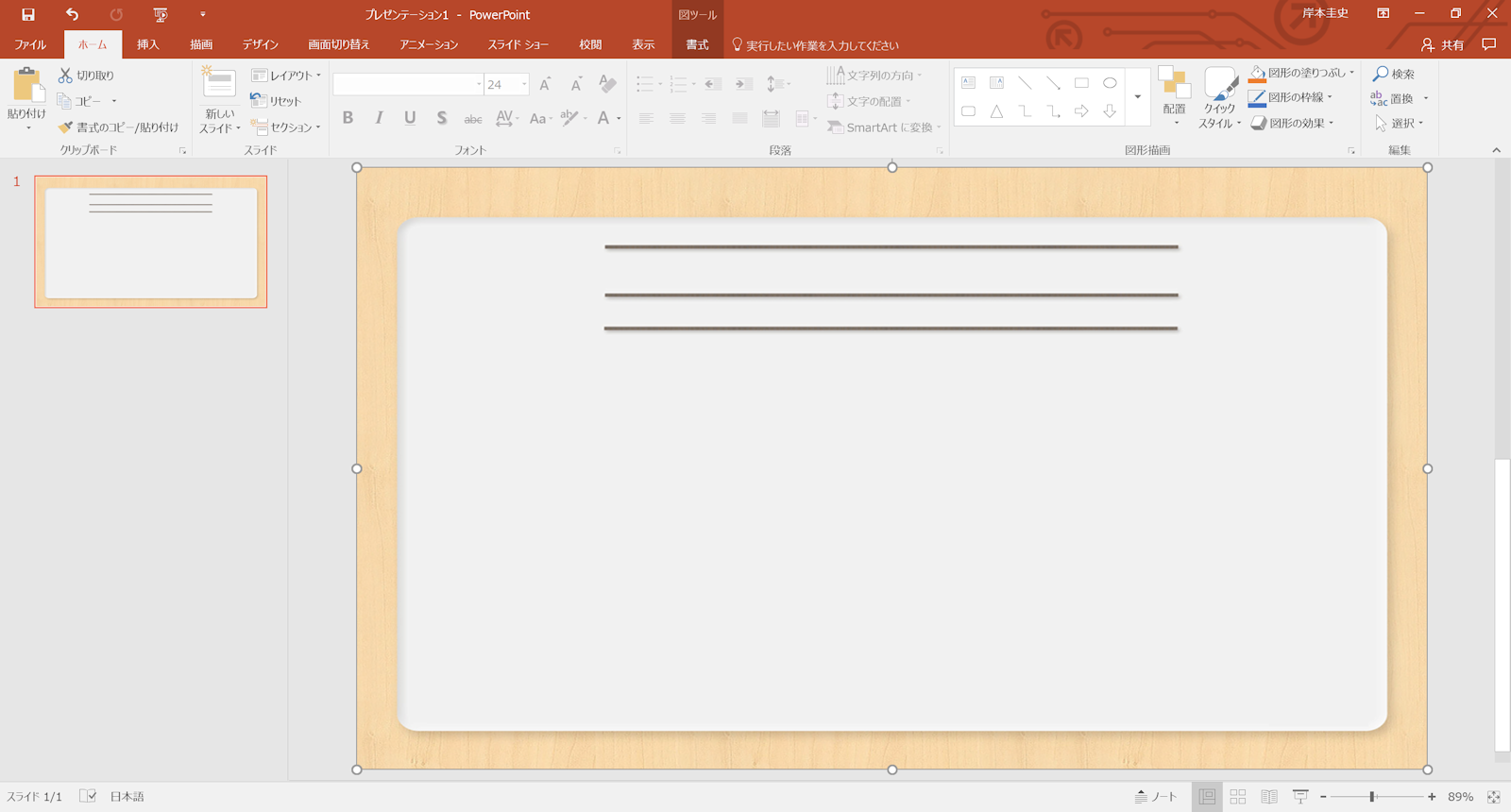
Powerpointの背景を固定する It活用と経営サポートの岸本ビジネスサポート
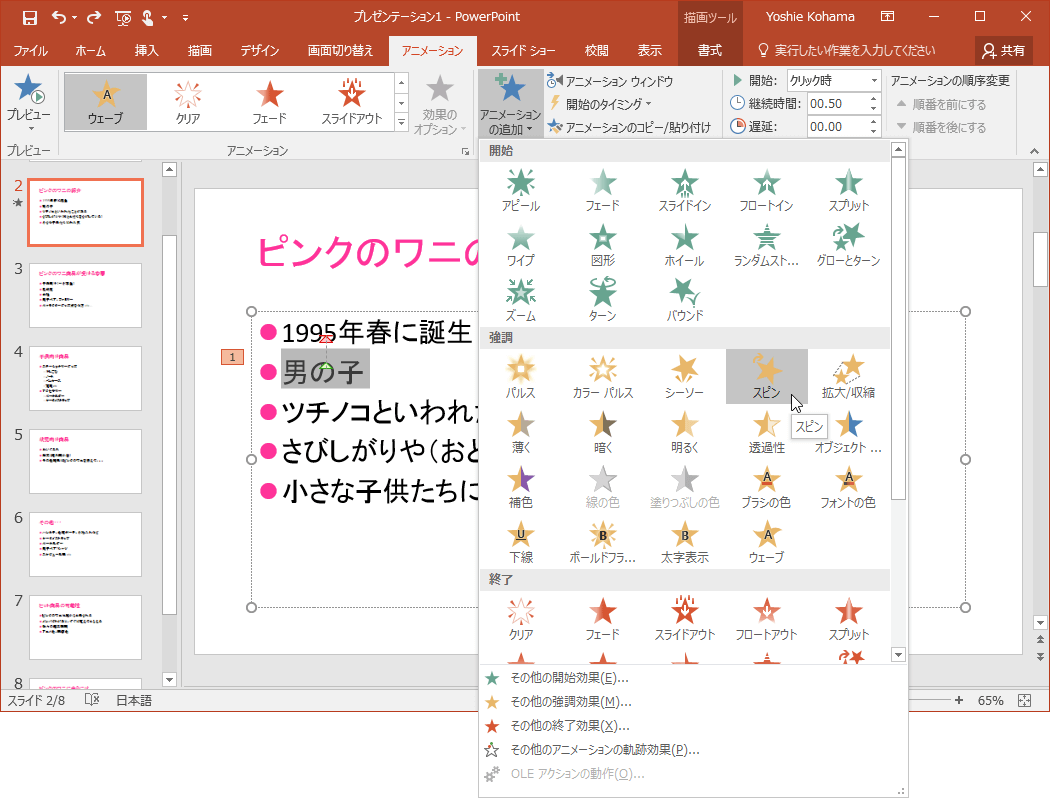
Powerpoint 16 1つのオブジェクトに複数のアニメーションを組み合わせるには
Ipad Powerpoint アイパッドでパワーポイントを使う方法解説 Kunyotsu Log
パワーポイントのアニメーションを効果的に使うコツ プレゼンのpresentainment
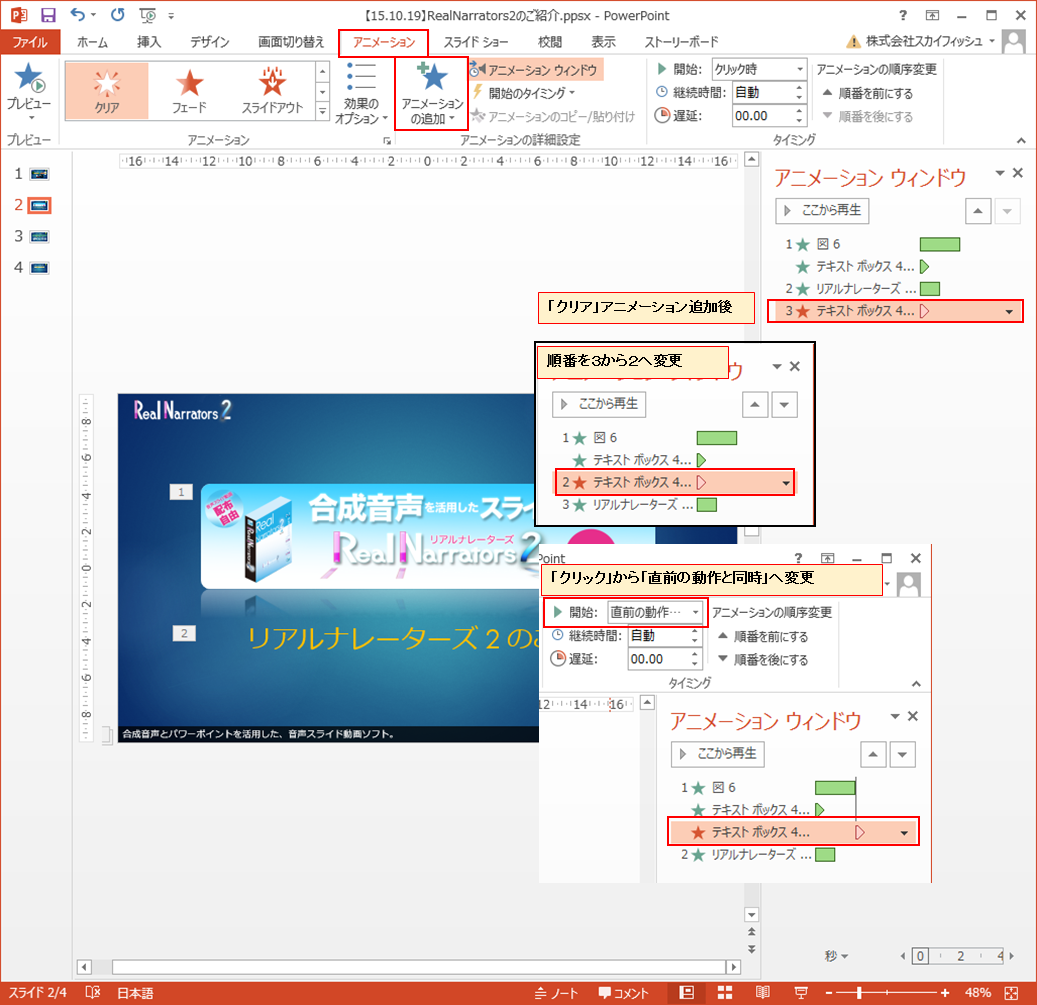
パワーポイントで動画作成時に字幕を入れる方法 株式会社スカイフィッシュ 企業ブログ
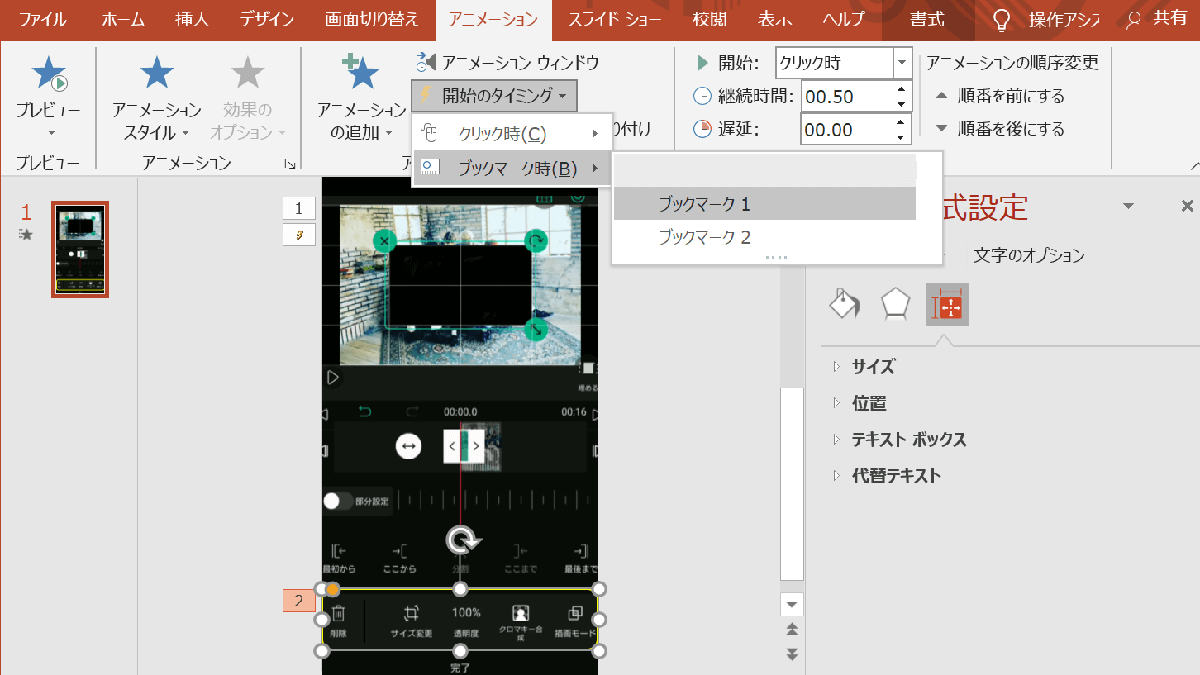
Powerpoint で動画を編集する 動画の文字を枠線で囲む Pcとスマホとゲーム
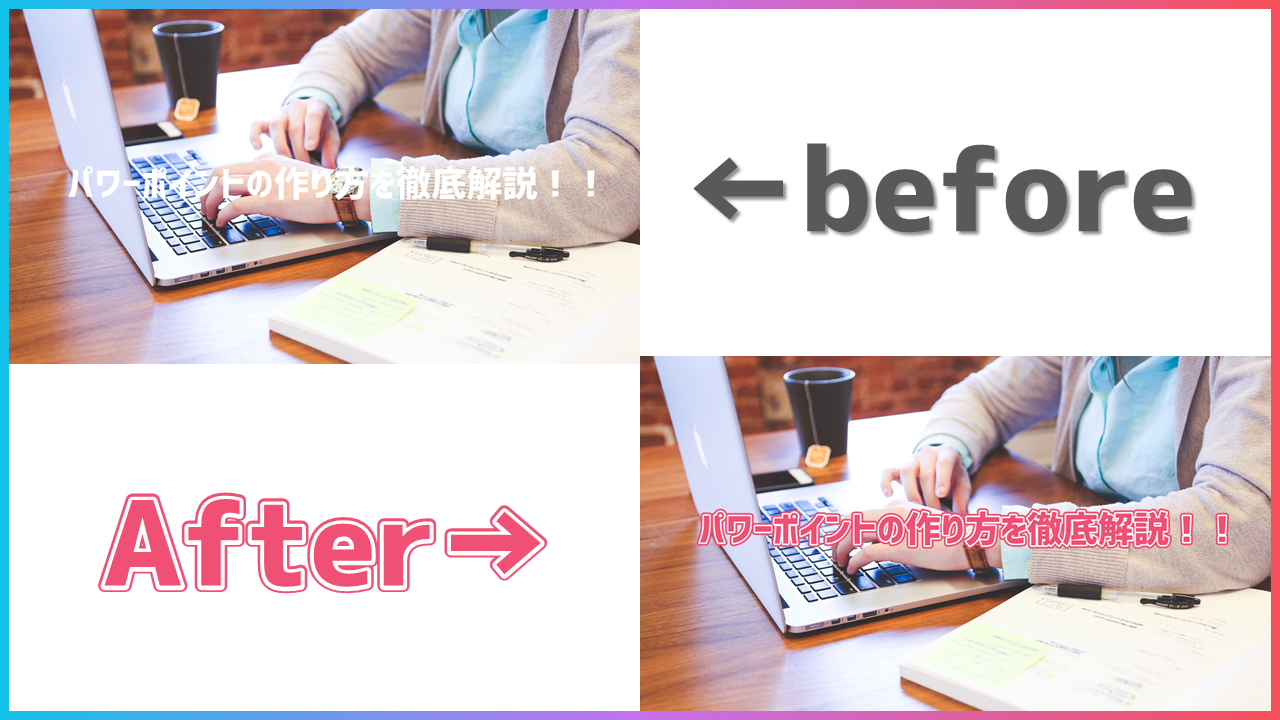
パワーポイントで 画像の上に文字を乗せても読みやすさを保つ方法 パワポ大学
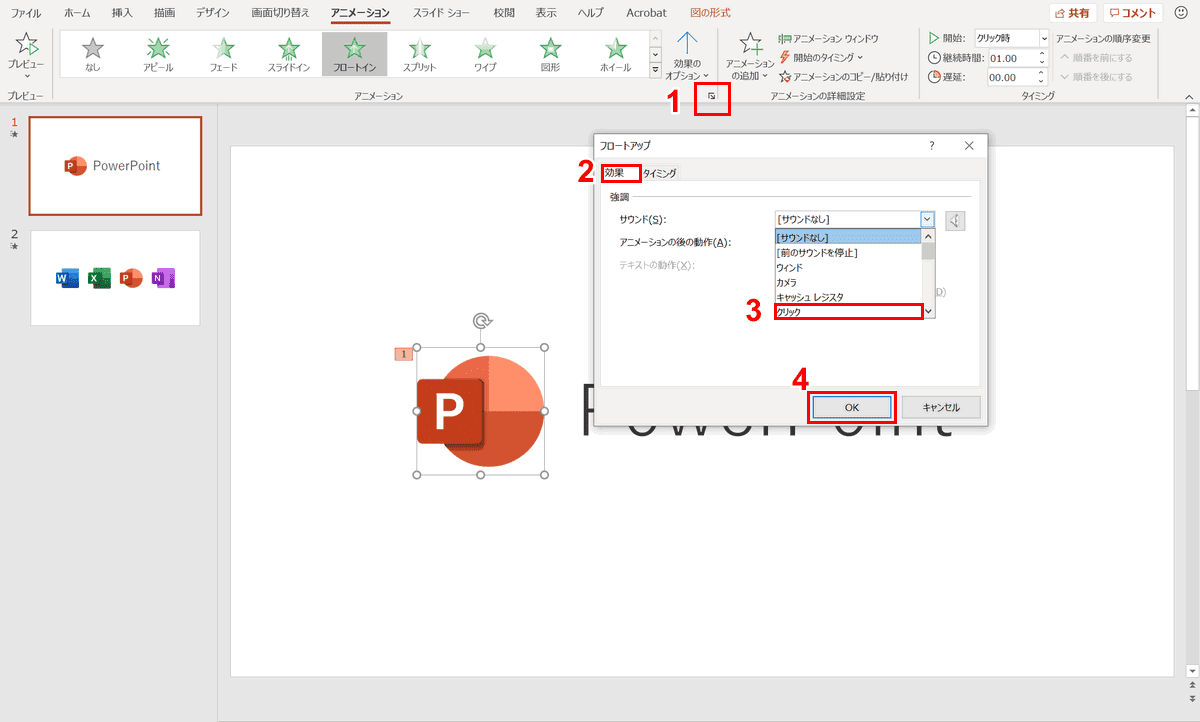
パワーポイントでアニメーションの使い方まとめ 種類や設定方法 Office Hack
パワポ パワーポイント Powerpoint のアニメーション機能を使いこなそう 適用方法と知っておきたい設定4つ Ferret
1
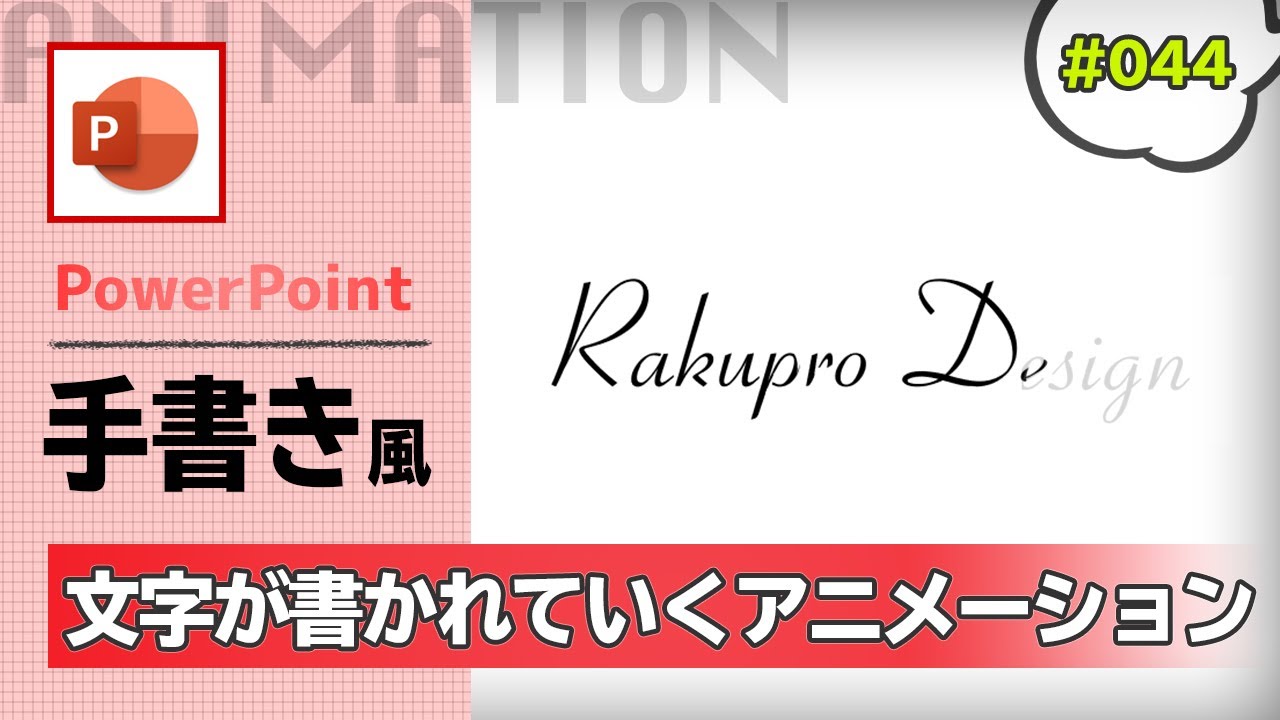
パワポで手書きで文字が書き順通りに書かれていくアニメーションの作り方 Powerpoint Slide Animation Tutorial 044 Youtube
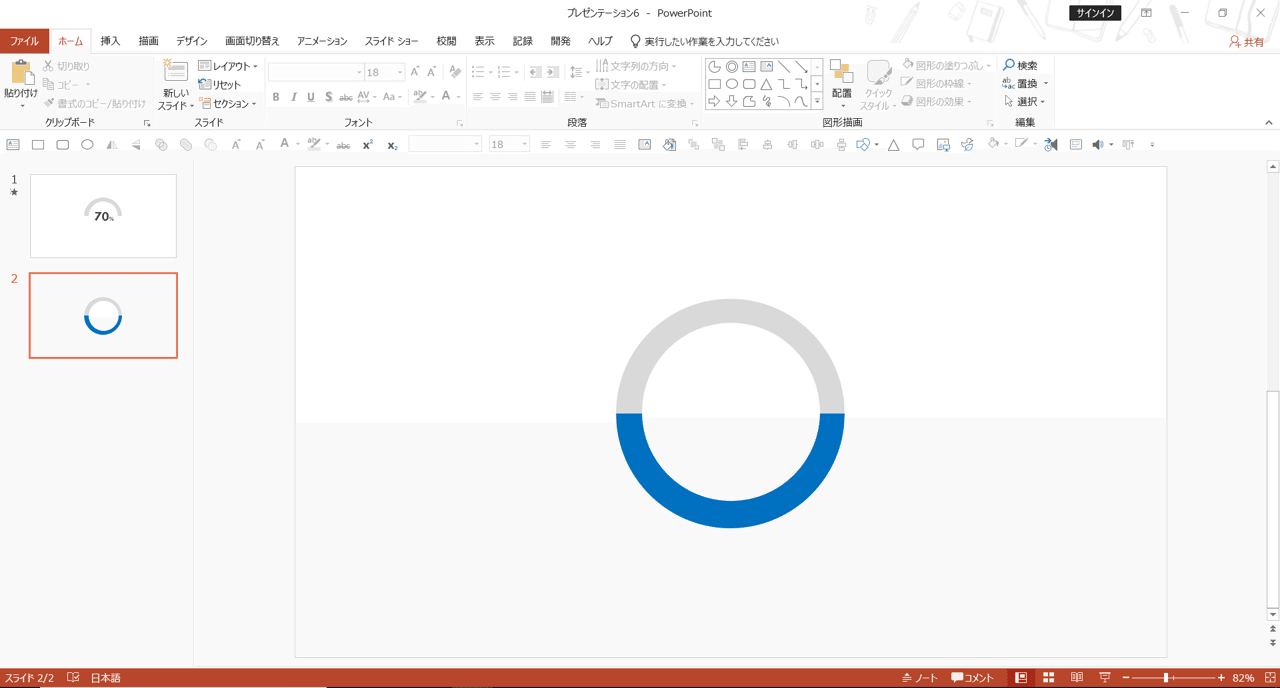
Powerpointで動く円グラフを作ってみた Part1 Powerpoint Note
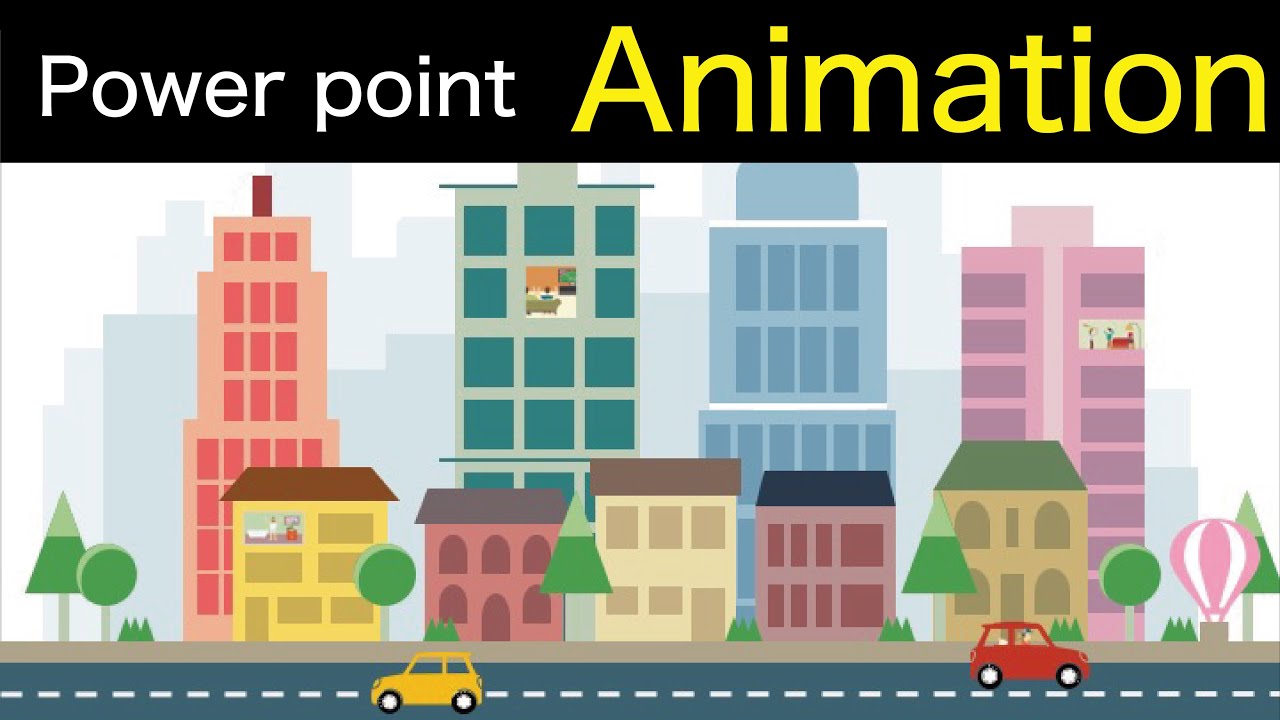
これがパワポ プロが作るかっこいいアニメーションデザイン
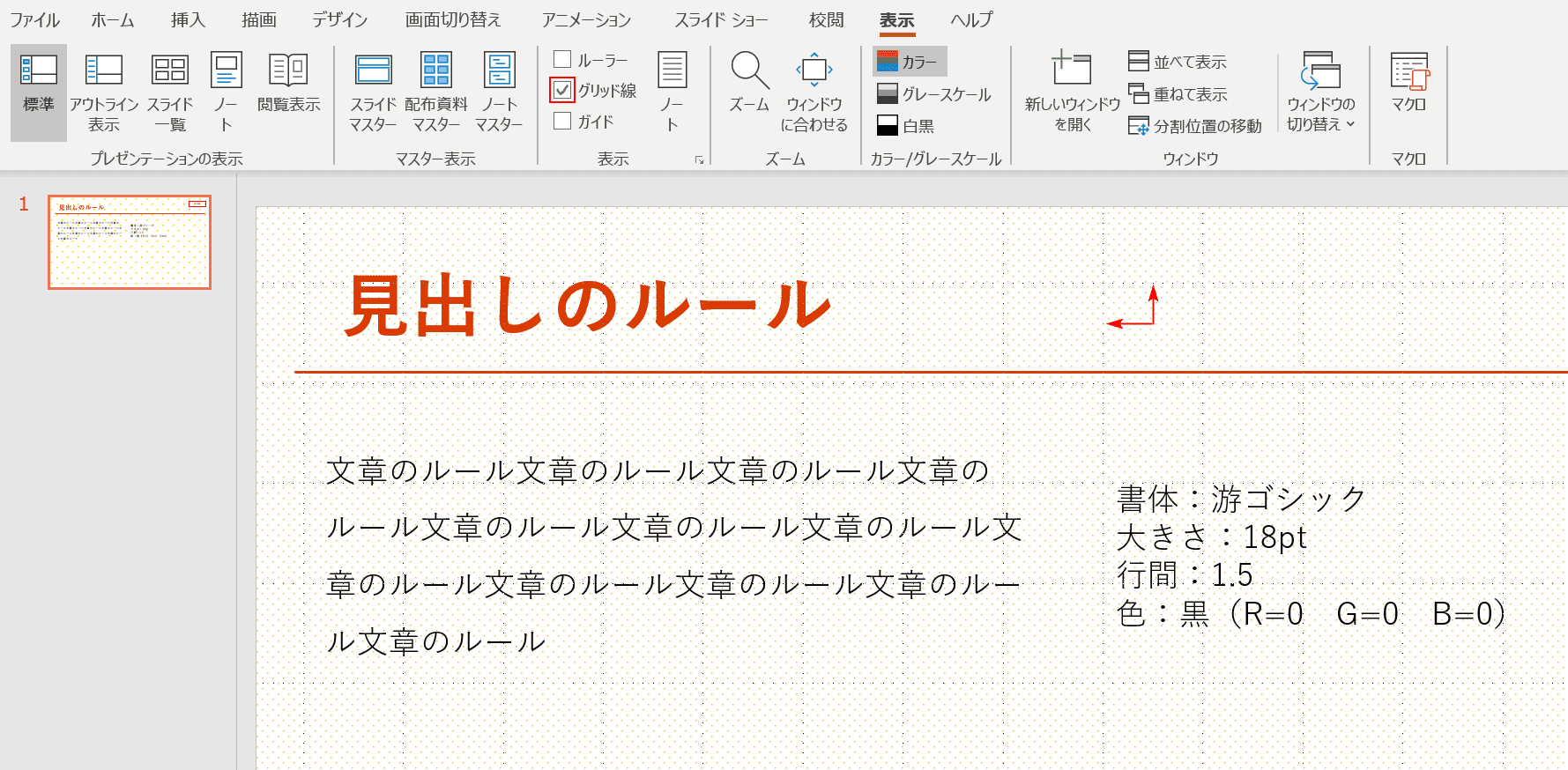
パワーポイントの使い方を解説 脱初心者になるための基本操作 Office Hack
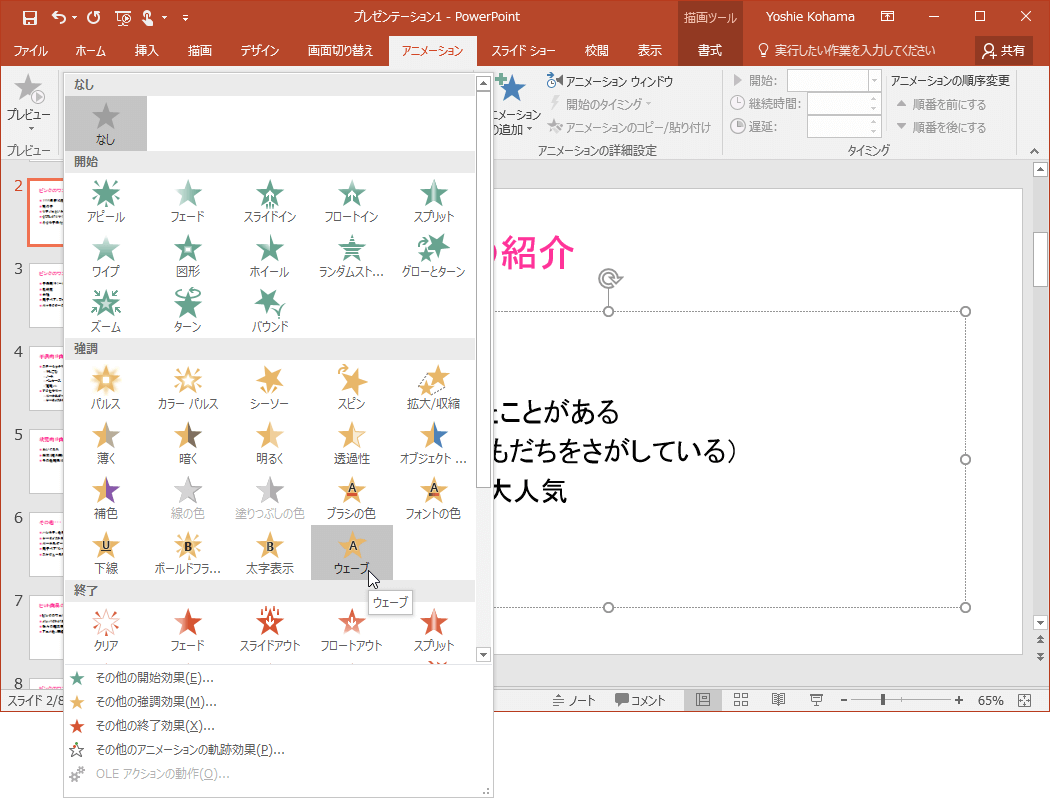
Powerpoint 16 文字列にアニメーションを適用するには
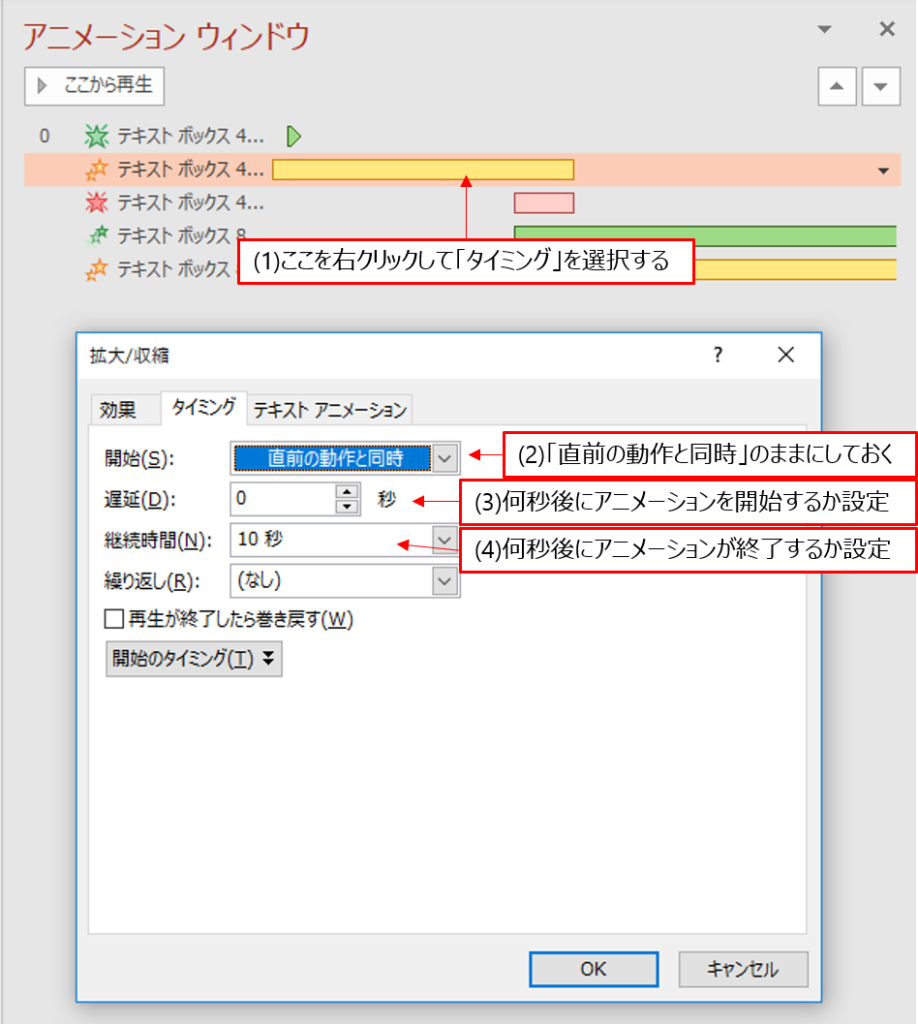
パワポで作るスターウォーズ風オープニングムービー Independent Laboratory Ilab
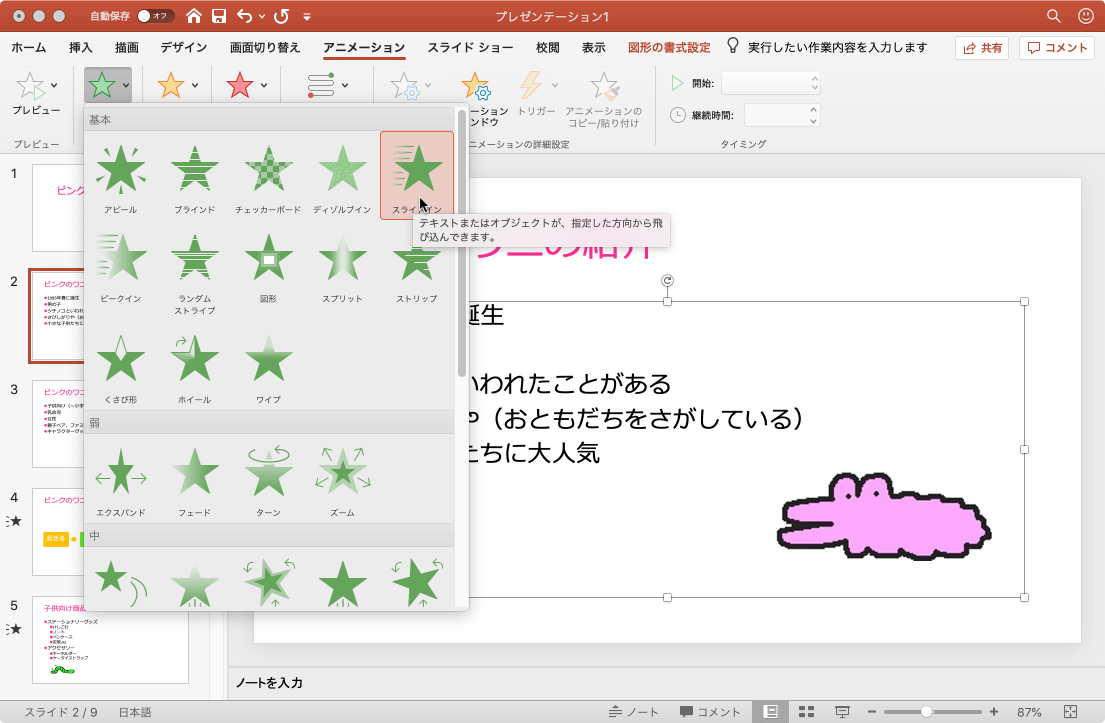
Powerpoint 19 For Mac 単語 文字単位でアニメーション効果を適用するには
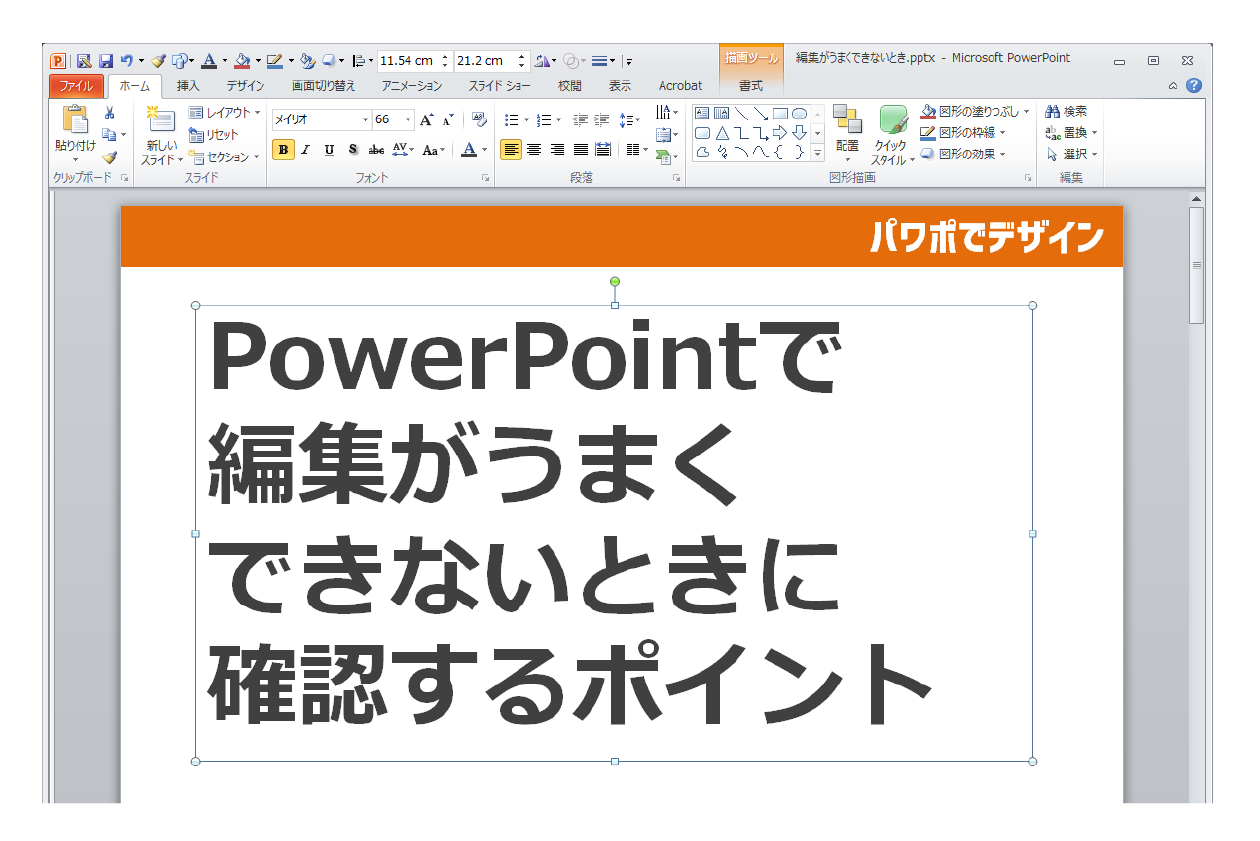
Powerpointで編集がうまくできないときに確認するポイント パワポでデザイン

パワポで図形が画面いっぱいに広がるアニメーションの作成方法 楽してプロっぽいデザイン
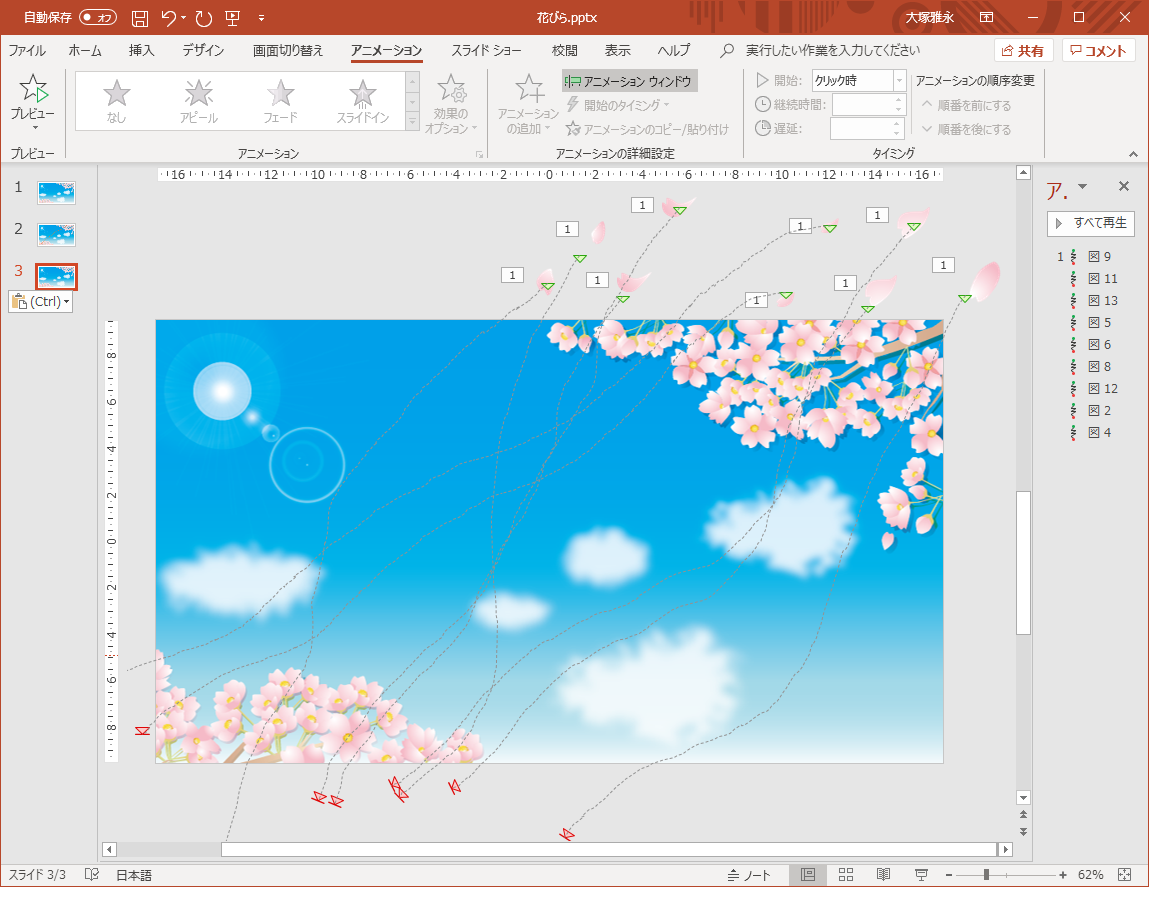
パワーポイントにアニメーションを設定する方法 応用編 株式会社スカイフィッシュ 企業ブログ

Power Pointでアニメ制作 柏のご当地アニメの制作方法を紹介 超普通都市カシワ伝説 ちばとぴ ニュース
Q Tbn And9gcsggvrq5ddre0cv0zmv7hs7te9bhyqxlfxt84ir6plrltbzhcvi Usqp Cau
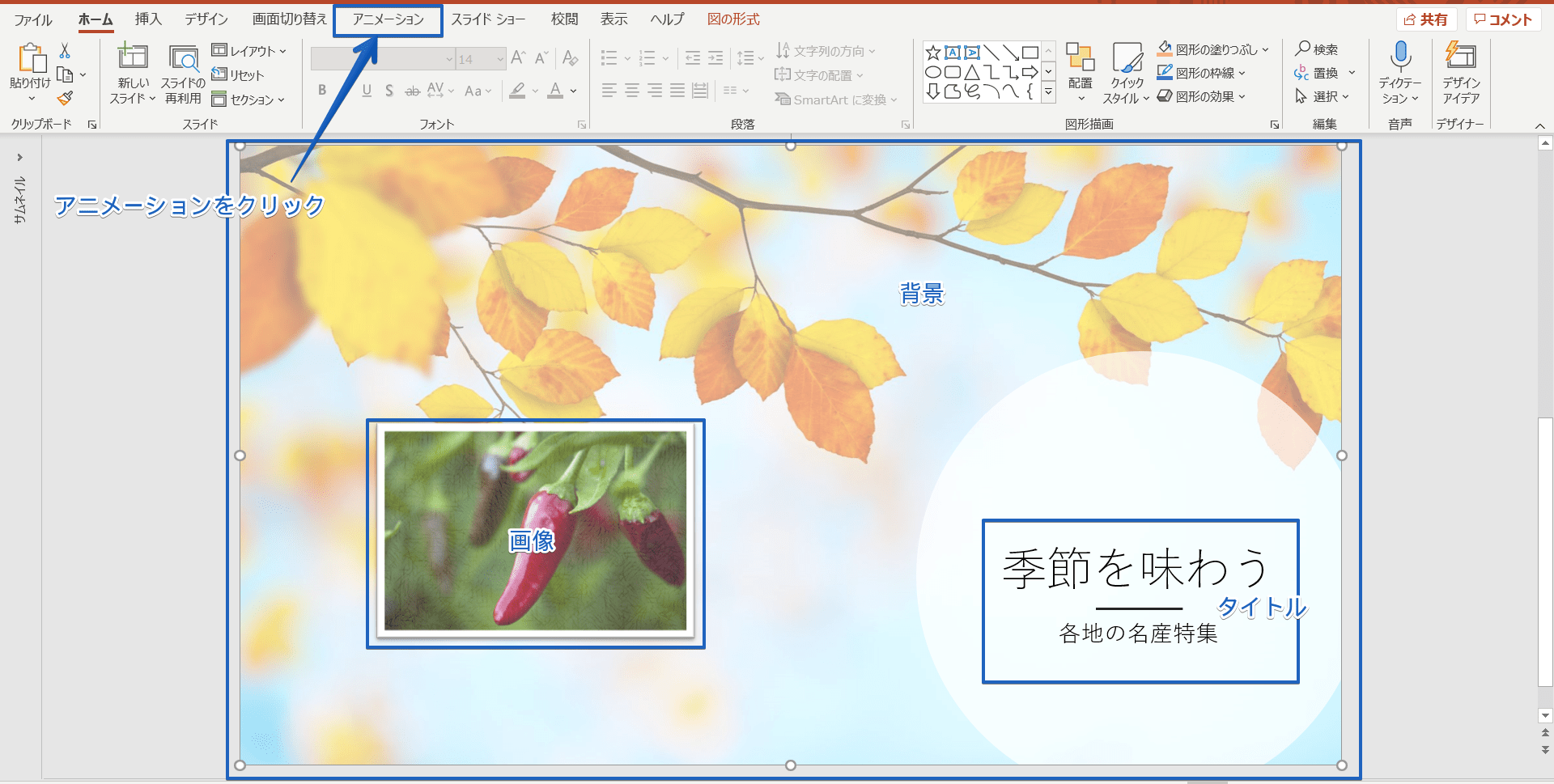
パワーポイントのアニメーションはすごい 使い方を基礎から徹底解説
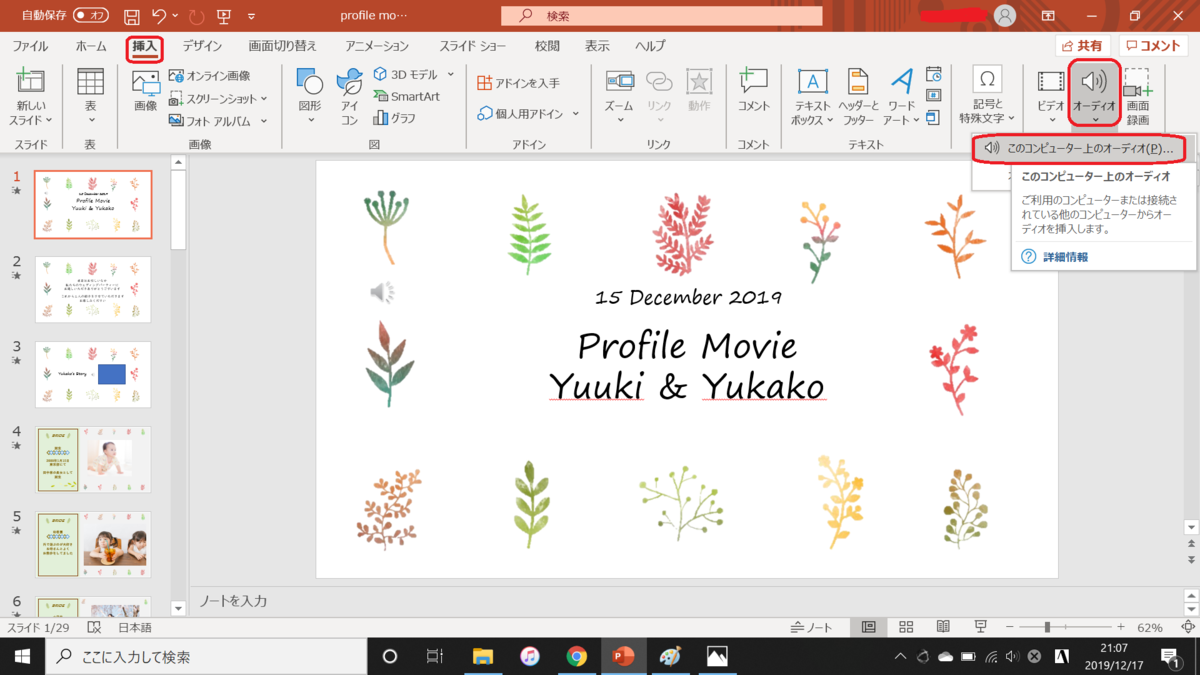
簡単クオリティアップ パワポで作る結婚式動画テクニック7選 Comfortable Life

Office Powerpoint アプリ版 手軽にpptを作成
Www Meiji Ac Jp Wsys Edu Info 6t5h7pibrg4 Att Powerpoint Basic Pdf
パワーポイントでアニメーションの繰り返しさせる方法
自由な動きでアニメーションさせる Powerpointの使い方

パワポ テキストにおしゃれなアニメーションをつけよう Power Point Youtube
Powerpoint16でテキストボックスのフォントをいちいち変更するのが面倒 だぶるしーど
Powerpointのスライドを自動再生 繰り返し再生する方法 動画可 ぶいろぐ
パワーポイントでアニメーションの使い方まとめ 種類や設定方法 Office Hack
パワーポイント アニメーションを出して消す 手順をわかりやすく解説
Powerpoint 16 テキストボックス内に段組みを設定するには
Powerpoint テキストの背景色と文字のアニメーションを分離するには きままブログ
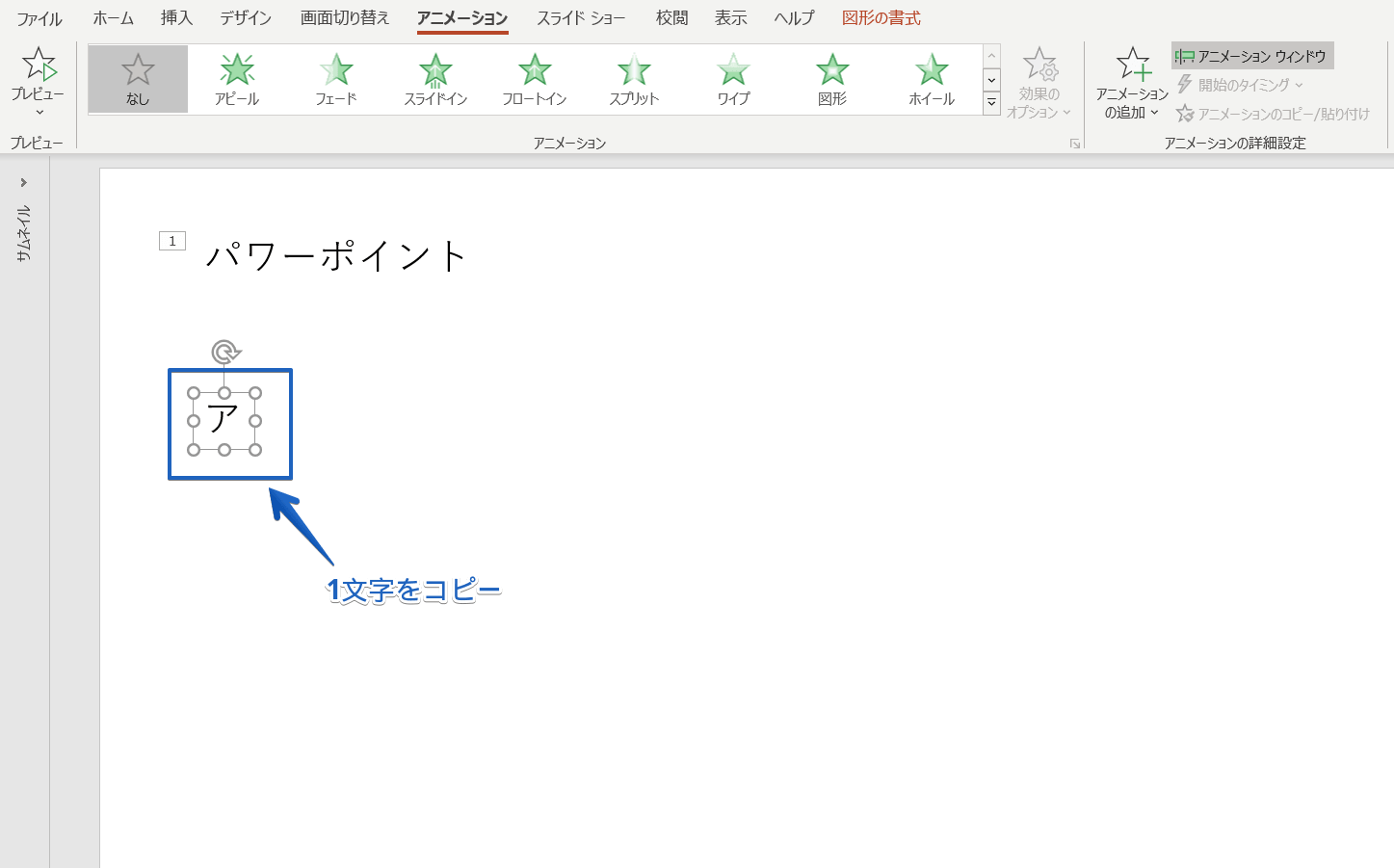
パワーポイント アニメーションで1文字ずつ表示する方法を徹底解説
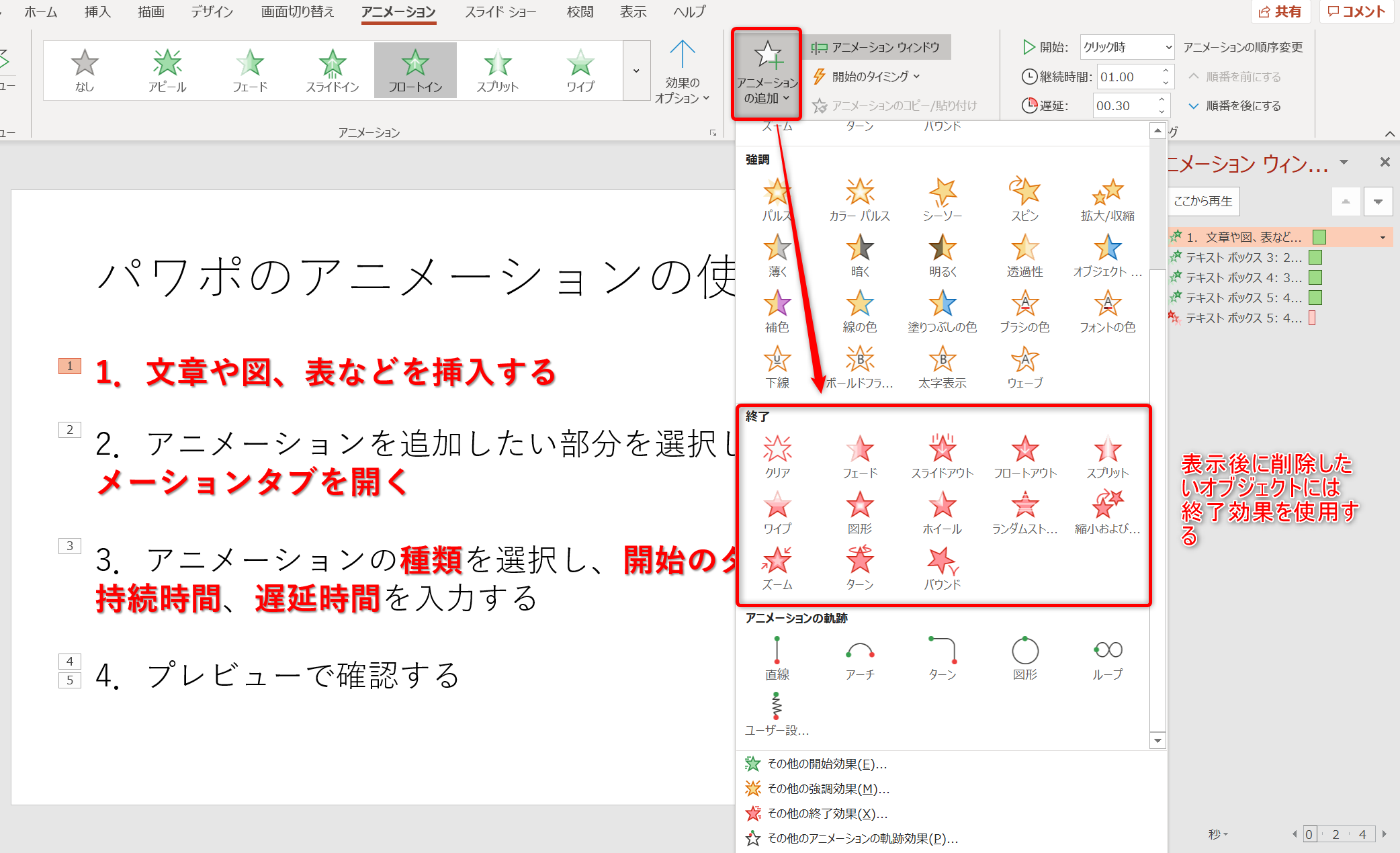
パワポのアニメーション機能 プレゼン資料を作る前に知っておきたい基本を解説 Udemy メディア
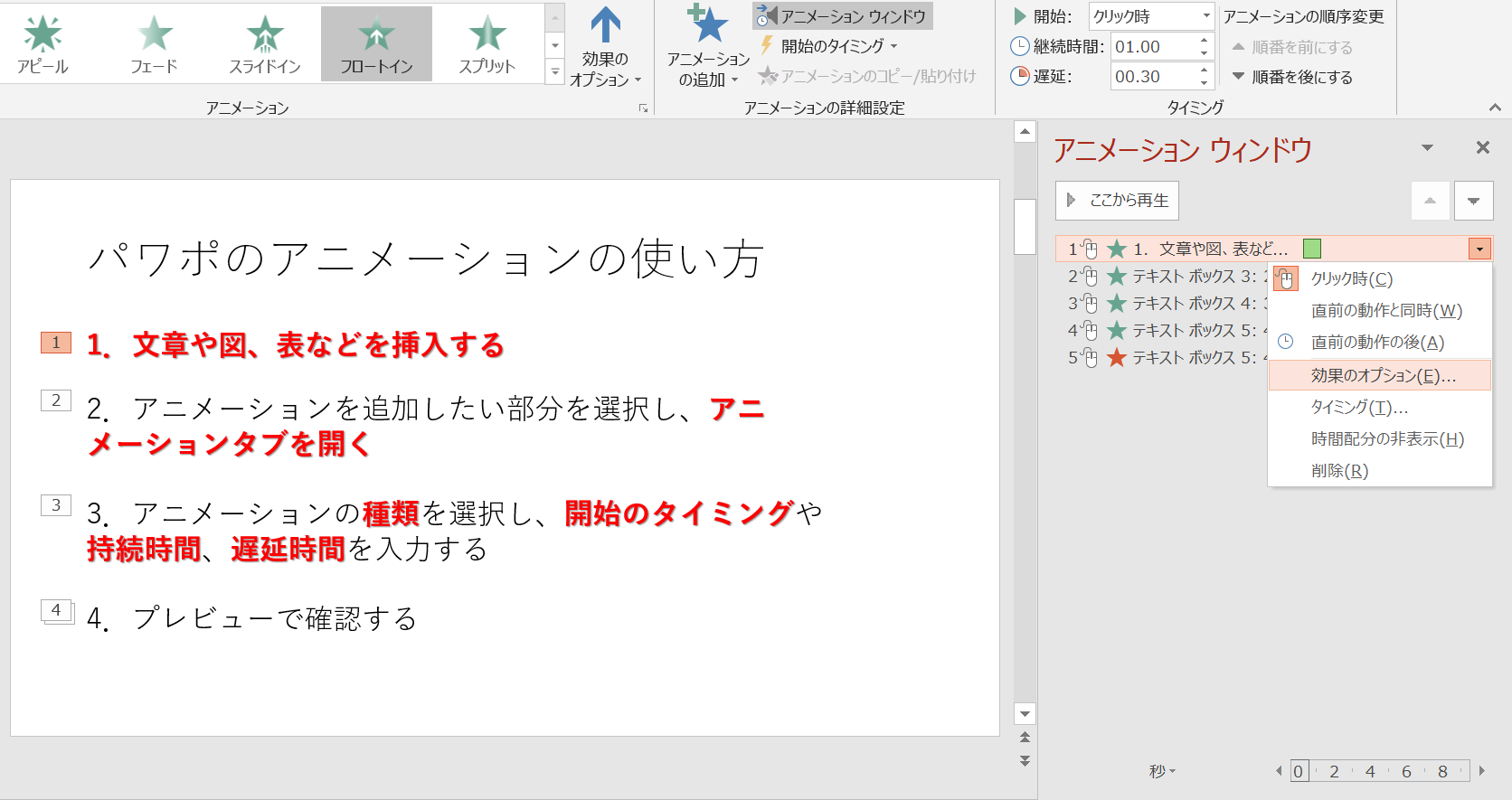
パワポのアニメーション機能 プレゼン資料を作る前に知っておきたい基本を解説 Udemy メディア
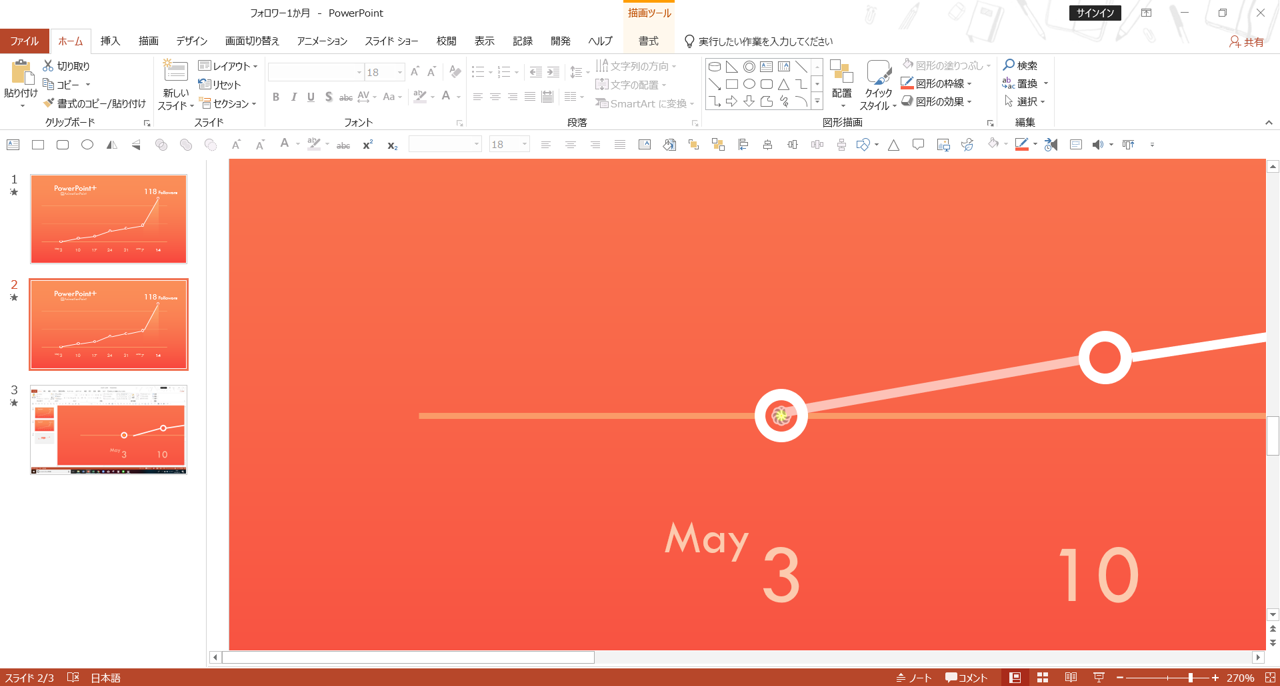
Powerpointで動く折れ線グラフを作ってみた Note ノート Line News
Www Meiji Ac Jp Wsys Edu Info 6t5h7pibrg4 Att Powerpoint Basic Pdf

図解powerpoint 4 3 アニメーション順番の変更
図解powerpoint 4 2 テキストにアニメーションを設定
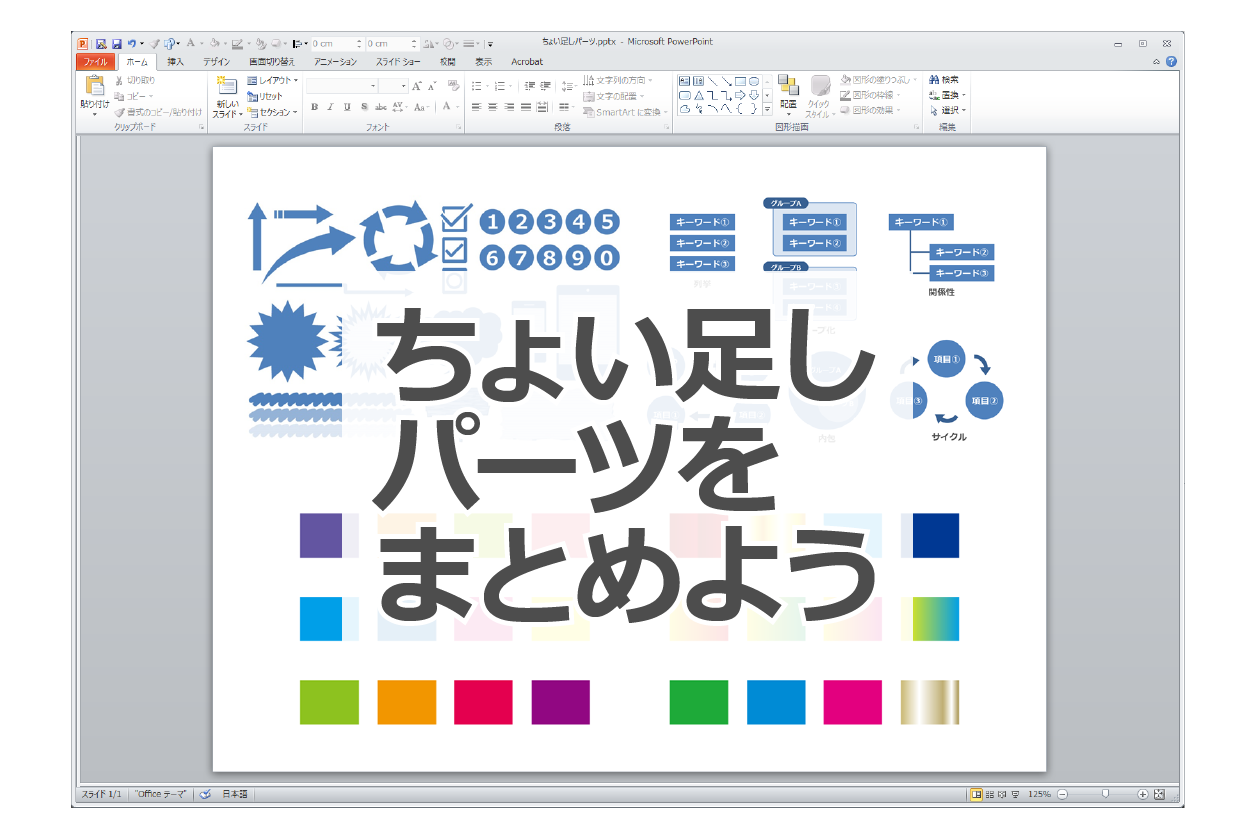
今あるデザインに追加で光る ちょい足しパーツをまとめよう パワポでデザイン

Power Pointの基本

Powerpointの超おすすめアニメーション3選 設定方法も解説 オカメjp あるドイツ在住日本語教師のブログ

パワポで作るキラーンと光る文字のエフェクトアニメーションの作り方 パワーポイント資料作成工程の動画 019 Youtube
Powerpointでテキストを1文字ずつバラバラにする方法 Ppdtp
パワーポイントのアニメーションは ワイプ と フェード だけでokな理由を解説します ビズデザ

パワーポイントで3dの立体文字を作る方法 楽してプロっぽいデザイン
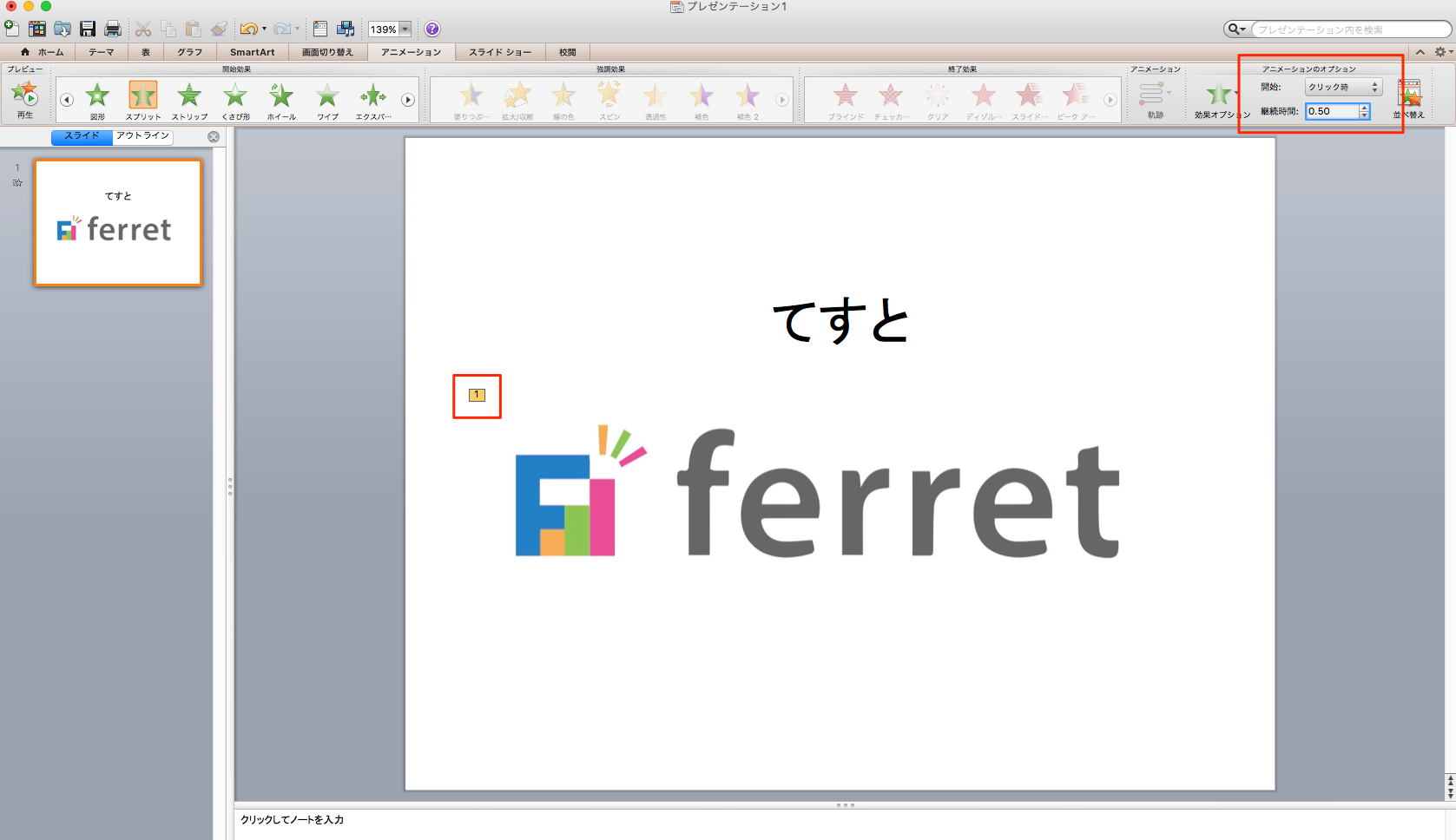
パワポ パワーポイント Powerpoint のアニメーション機能を使いこなそう 適用方法と知っておきたい設定4つ Ferret

パワーポイントのパルスのアニメーションを使って文字をカラフルに見せる方法 楽してプロっぽいデザイン

図解powerpoint 4 2 テキストにアニメーションを設定

図解powerpoint 2 1 文字入力はテキストボックスから
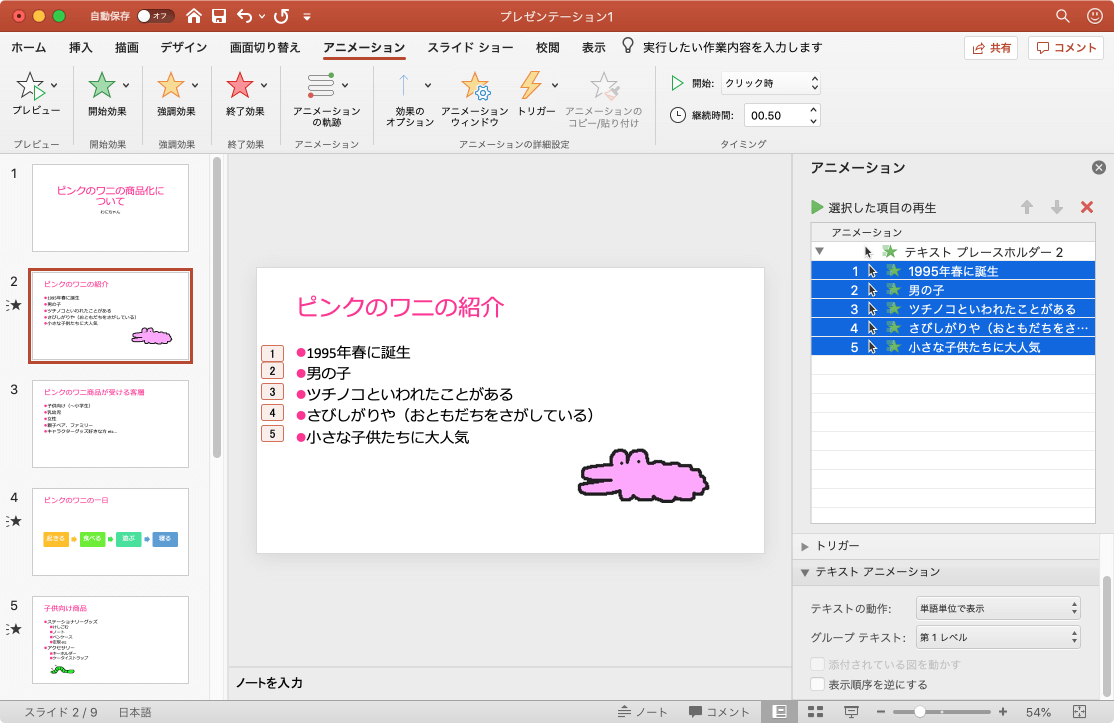
Powerpoint 19 For Mac 単語 文字単位でアニメーション効果を適用するには

Power Pointにおける図形の書式設定 資料作成が得意になるノウハウ 第7回 コラムの王様
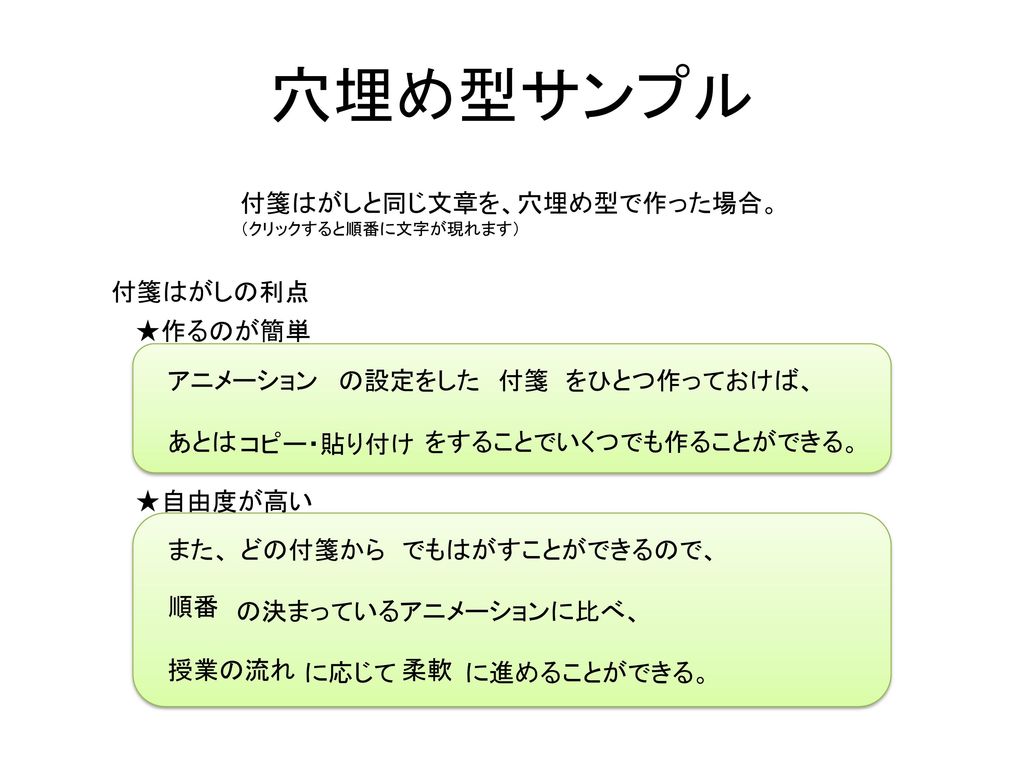
Power Pointの小技 付箋はがしのアニメーション Ppt Download
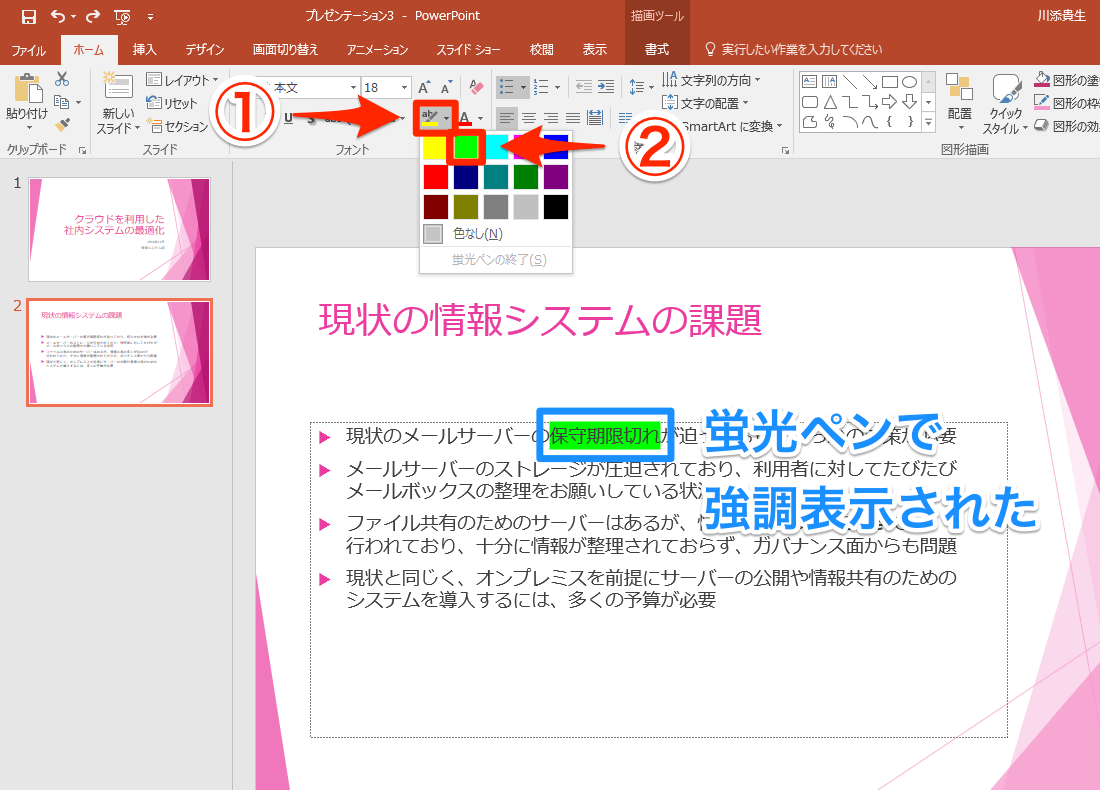
Office365新機能 スライドのここに注目 Powerpointで 蛍光ペン を使う方法 できるネット
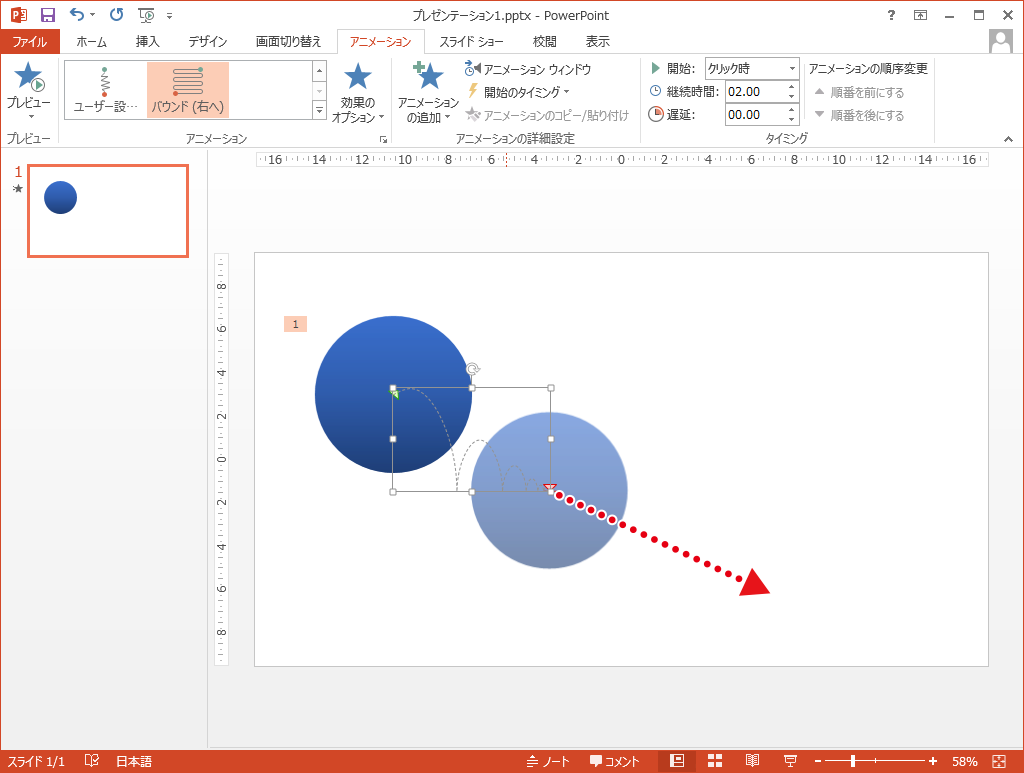
自由な動きでアニメーションさせる Powerpointの使い方
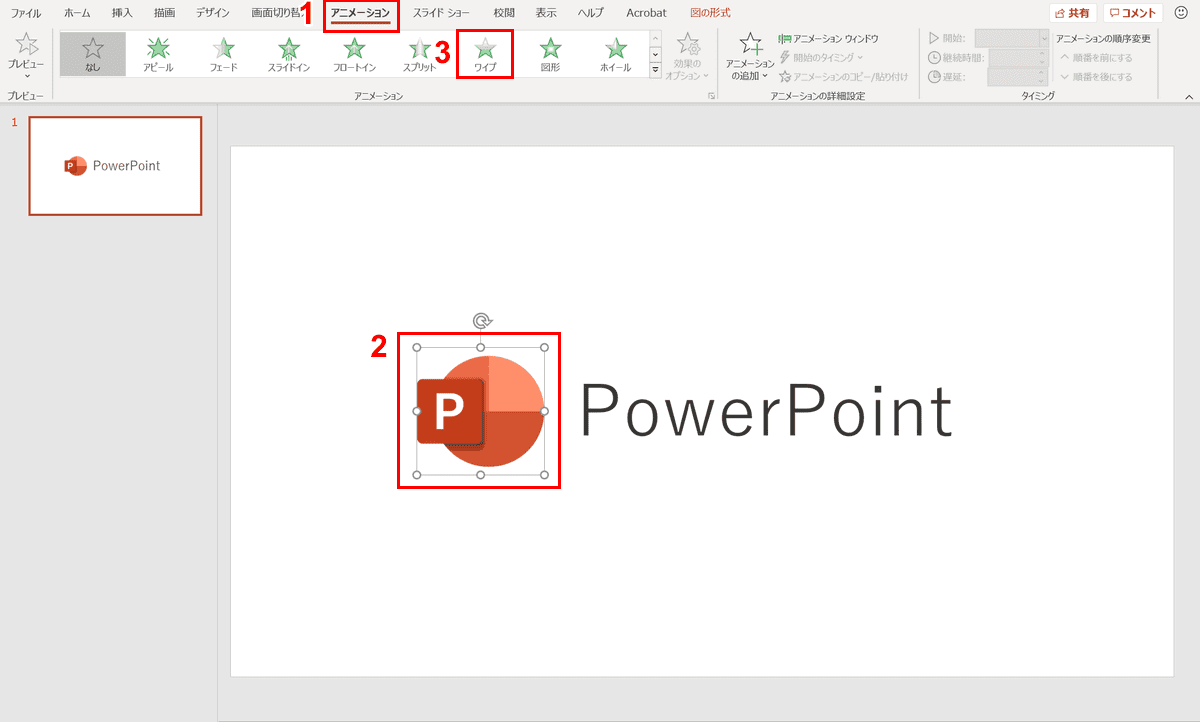
パワーポイントでアニメーションの使い方まとめ 種類や設定方法 Office Hack

図解powerpoint 4 2 テキストにアニメーションを設定
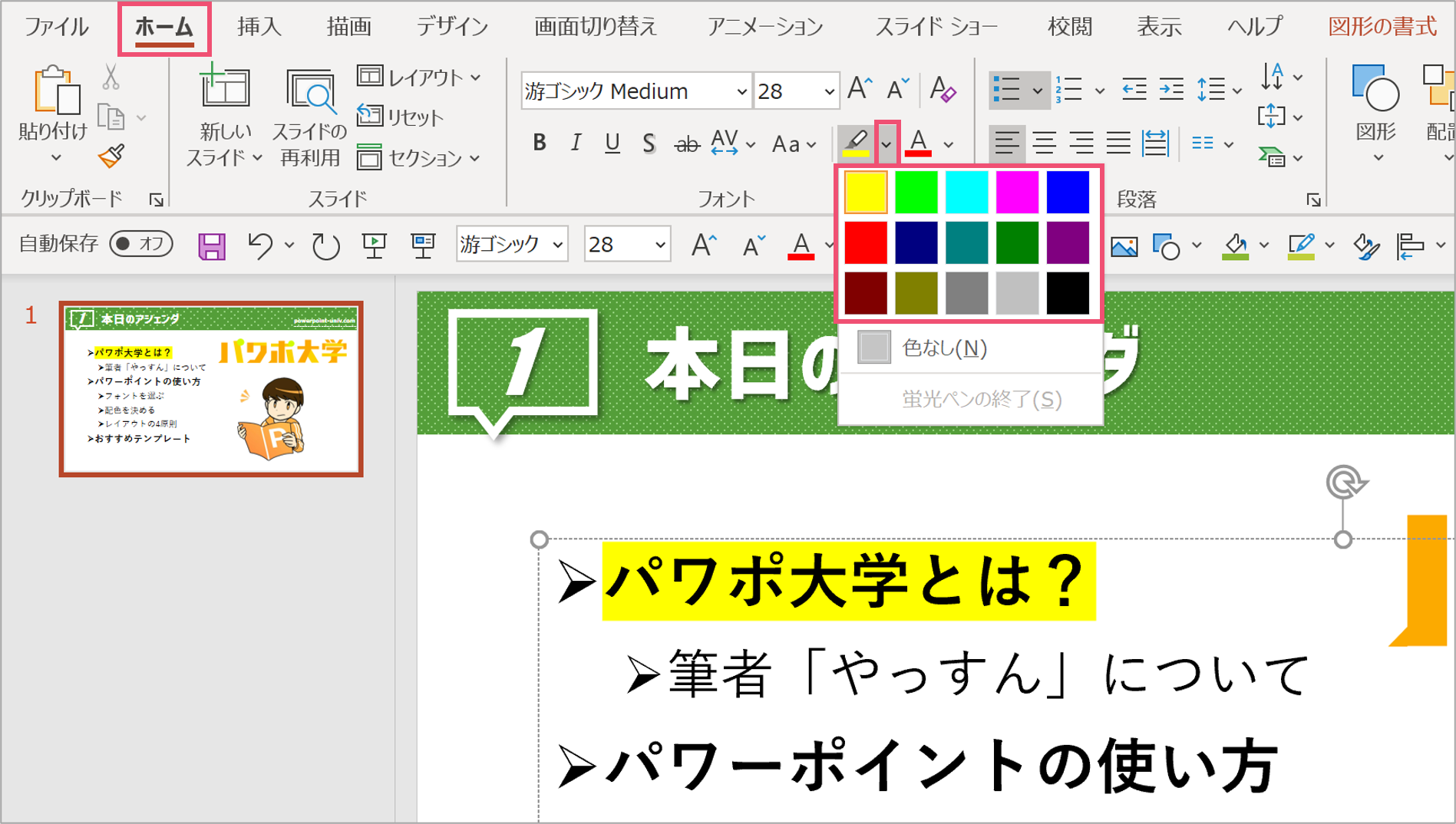
文字にマーカー パワーポイントで蛍光ペン機能を使いこなす パワポ大学
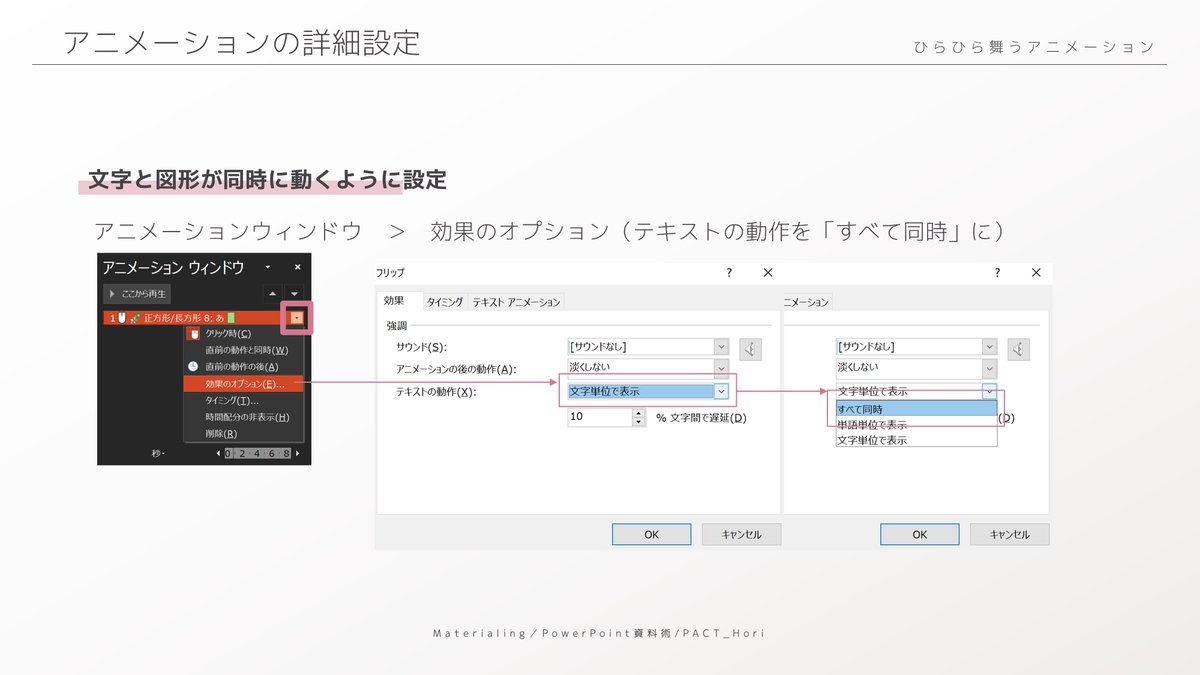
ホリ パワポ師 資料術 パワポでひらひら舞うアニメーション 設定は 開始 フリップ ただ これは文字に対する アニメーションなんです 図形だけでは設定できません なので 見えない文字をいれてむりやり図形に適応させています さあ
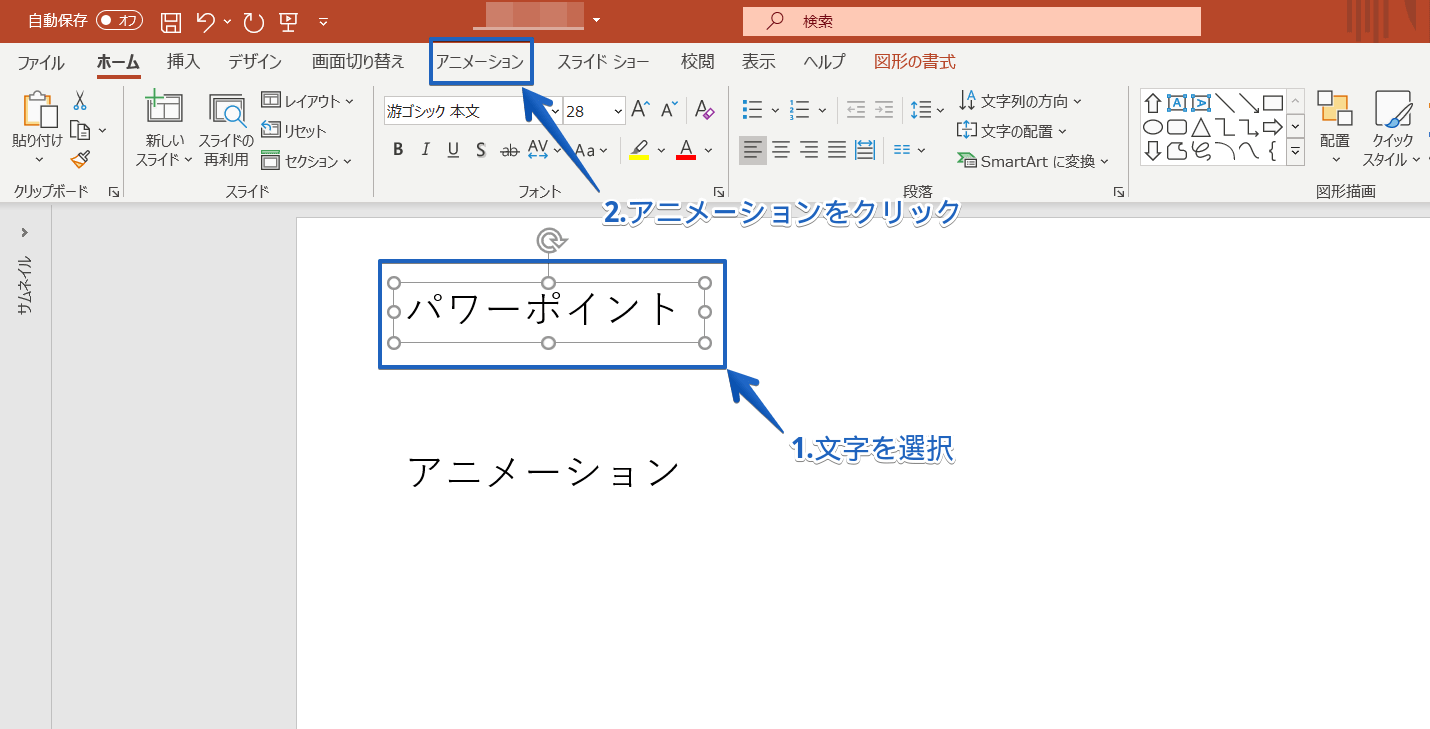
パワーポイント アニメーションで1文字ずつ表示する方法を徹底解説
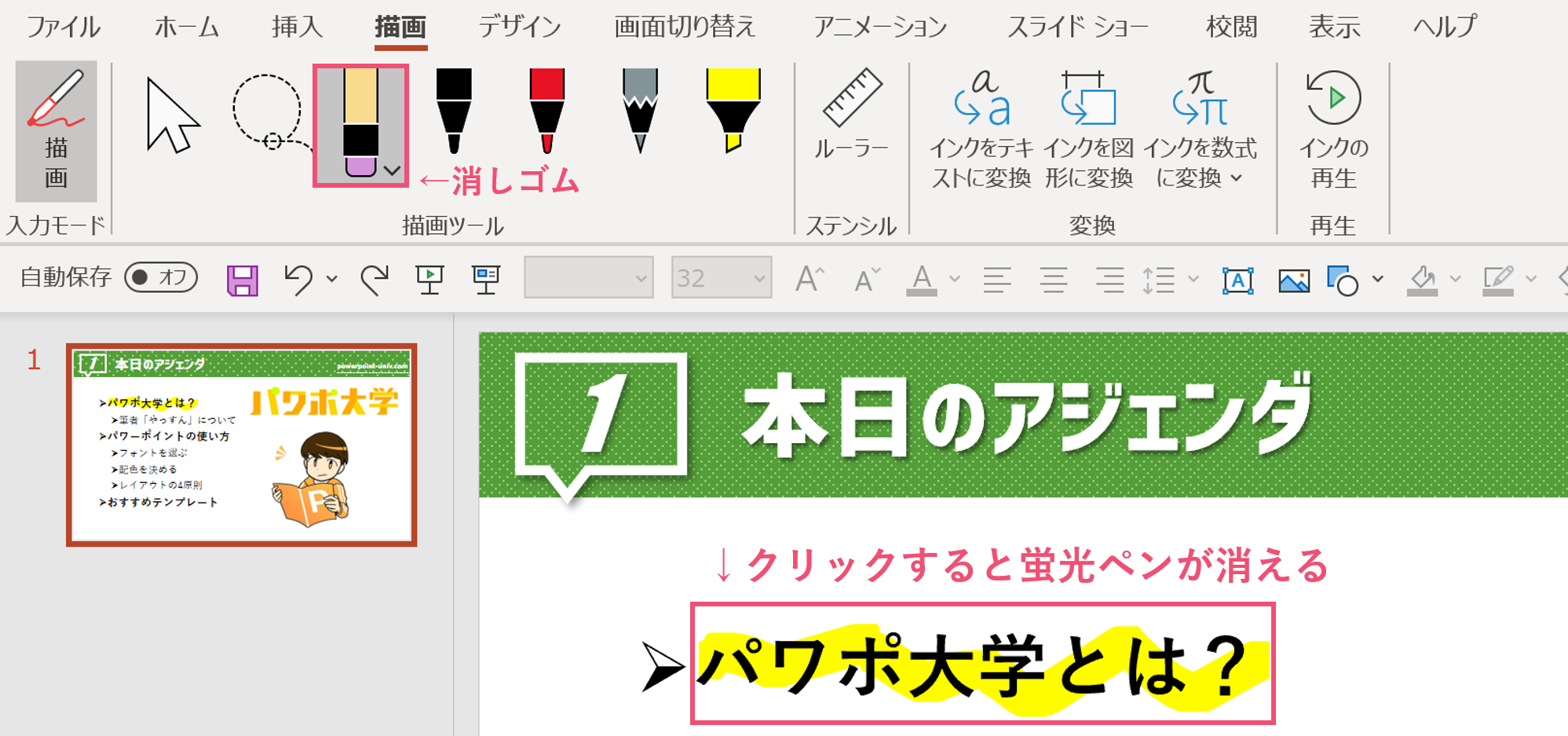
文字にマーカー パワーポイントで蛍光ペン機能を使いこなす パワポ大学

パワーポイントでテキスト入力 タイプライター の効果のアニメーションをつける方法 ぱーくん Plus Lms

Powerpointの超おすすめアニメーション3選 設定方法も解説 オカメjp あるドイツ在住日本語教師のブログ

パワーポイントの変形を使ったアニメーション アコーディオンメニュー風のスライドを作成する方法 楽してプロっぽいデザイン
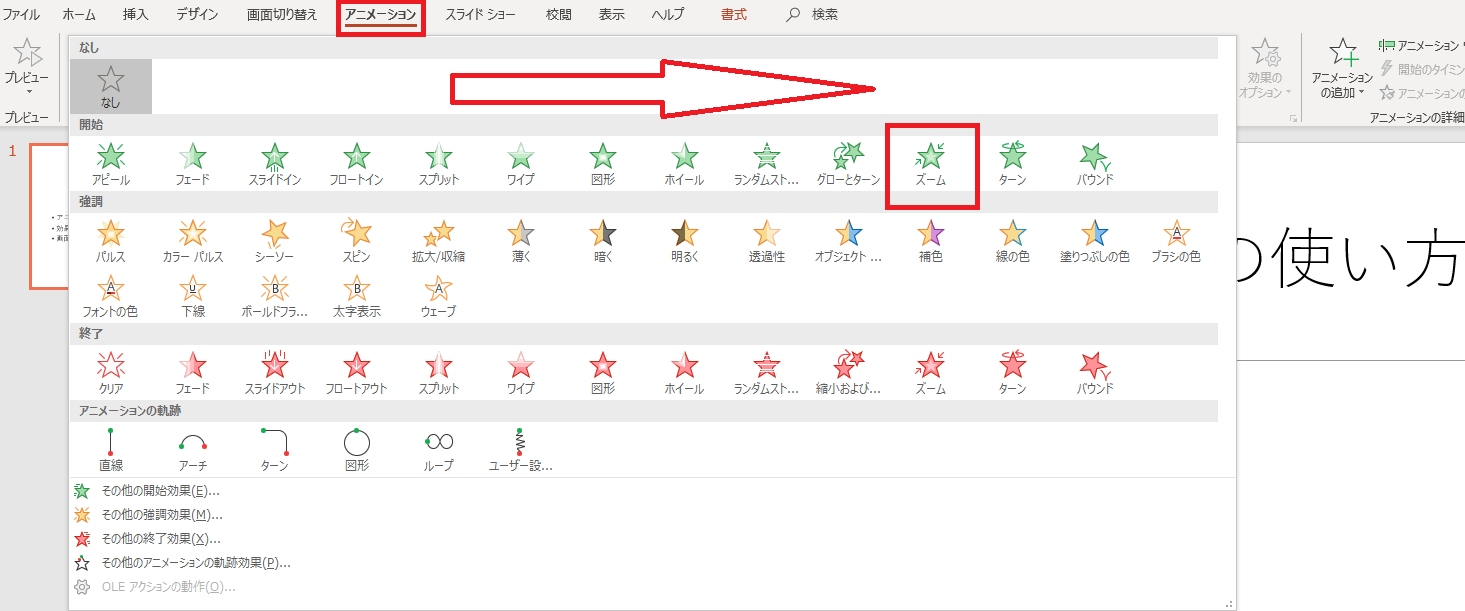
Powerpointのアニメーション設定方法 複数オブジェクトを順番 同時に動作させるには アプリやwebの疑問に答えるメディア

画面切り替えアニメーション Suzushi Net
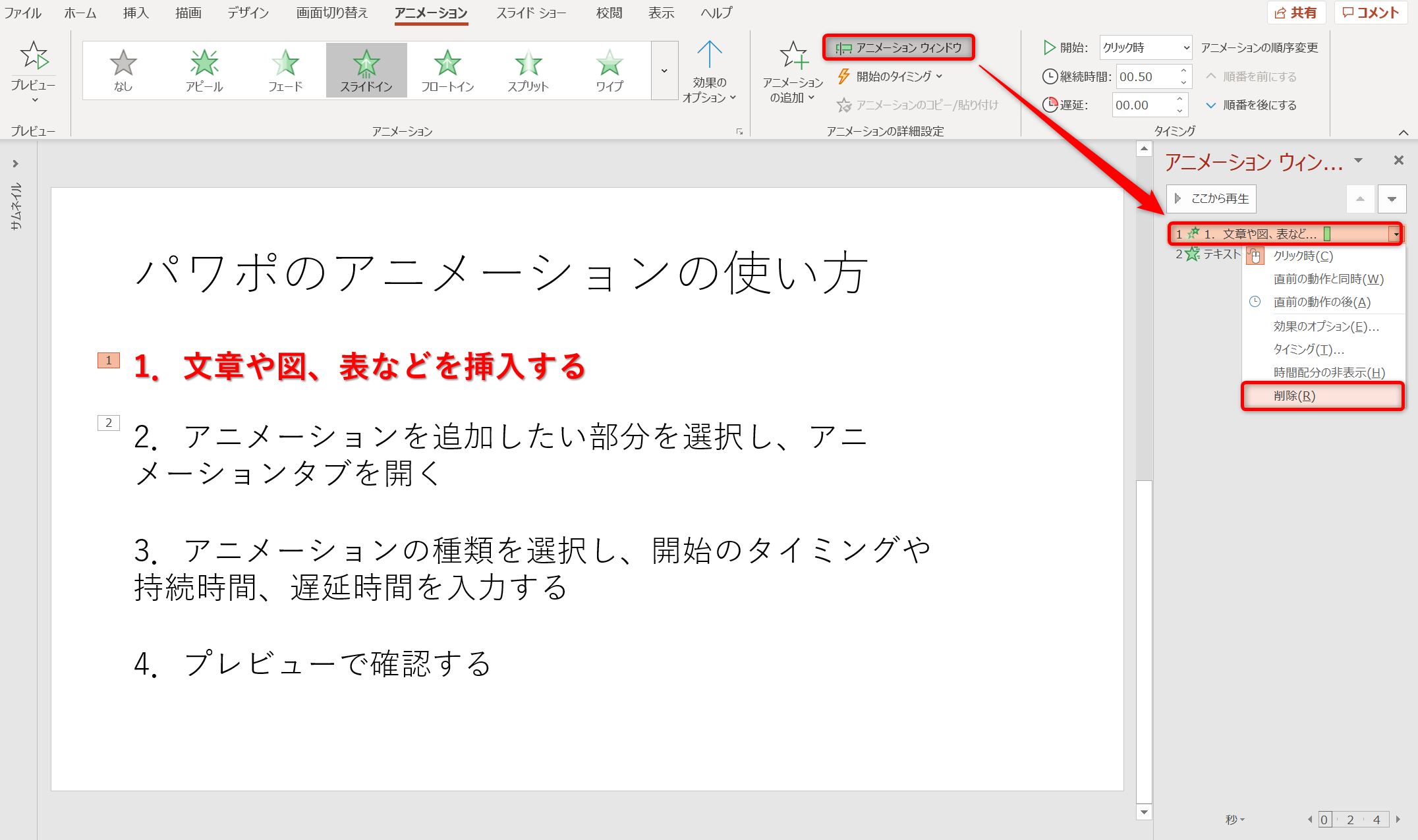
パワポのアニメーション機能 プレゼン資料を作る前に知っておきたい基本を解説 Udemy メディア
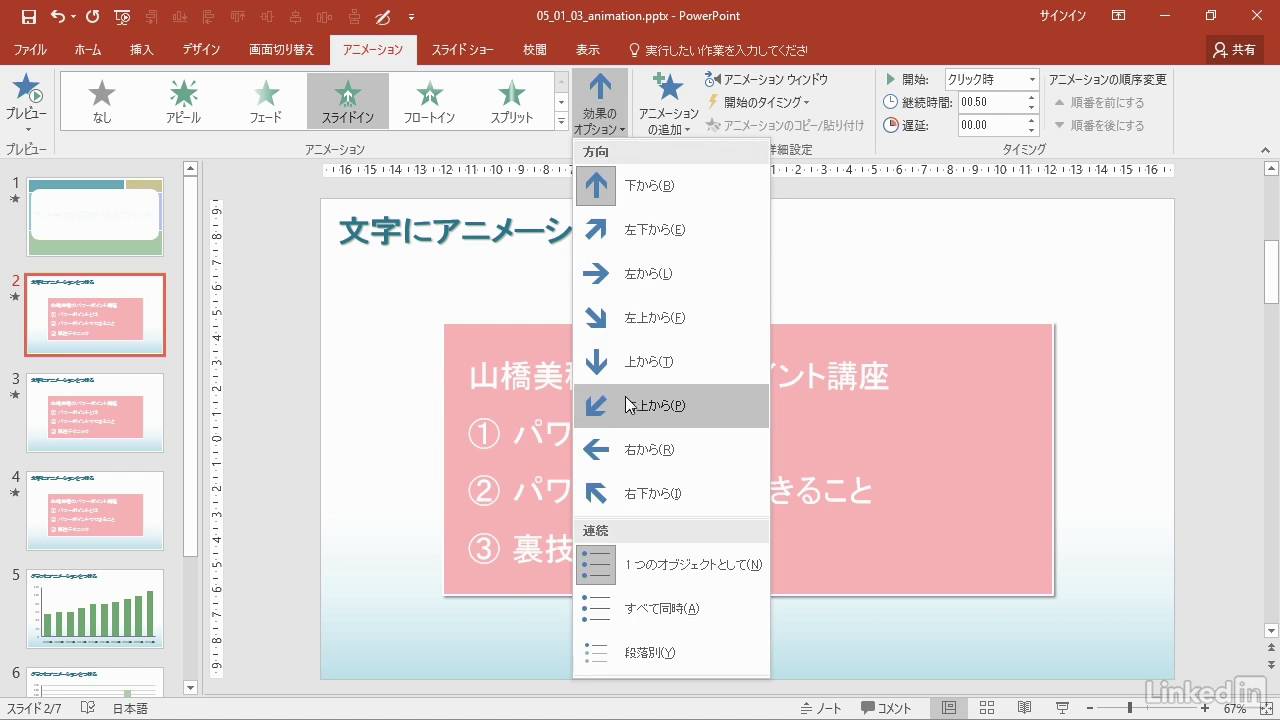
Powerpoint 16 ワンランク上の使い方 文字にアニメーションをつける Lynda Com 日本版 Youtube
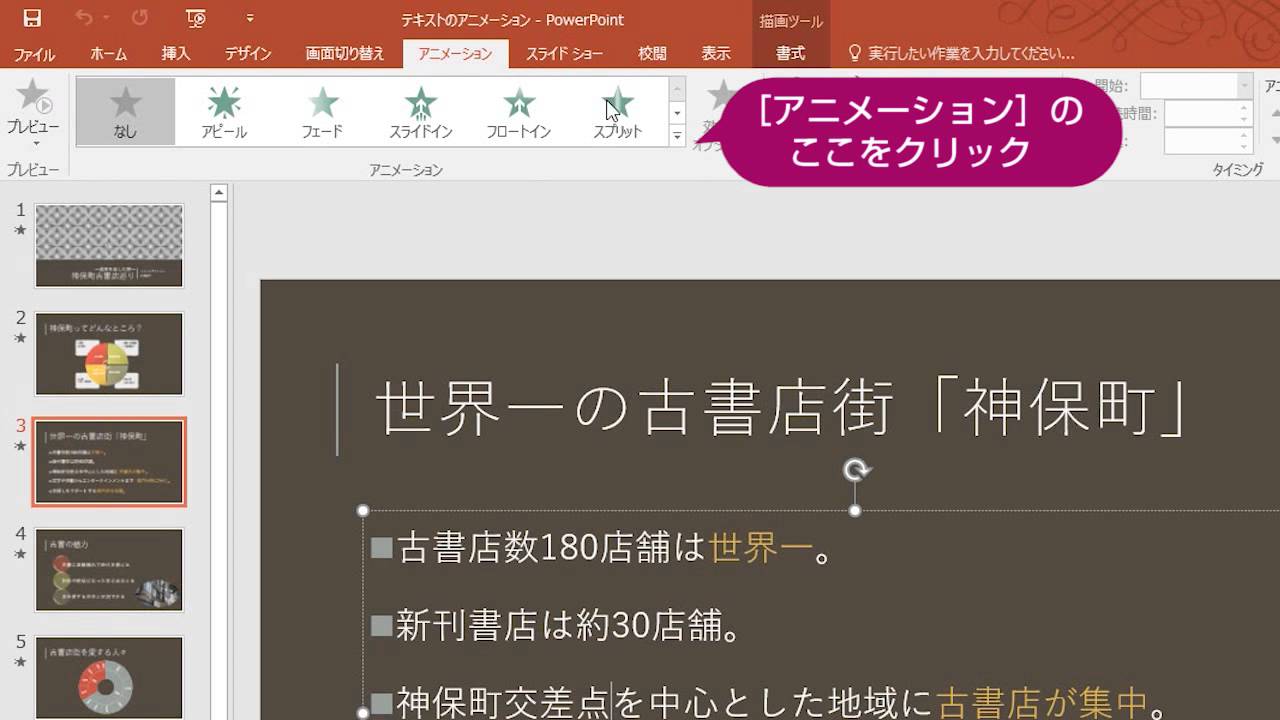
Powerpoint 16 項目の文字にアニメーションを設定するには Youtube
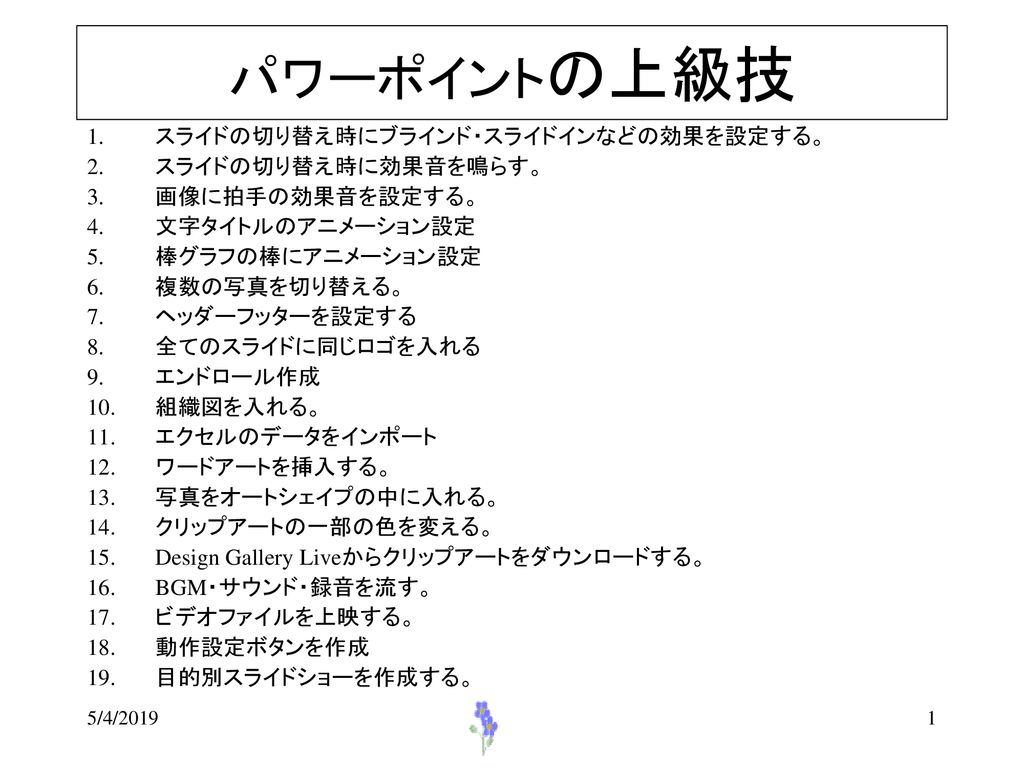
パワーポイントの上級技 スライドの切り替え時にブラインド スライドインなどの効果を設定する スライドの切り替え時に効果音を鳴らす Ppt Download

パワーポイントのアニメーションの基本事項を解説 Document Studio ドキュメントスタジオ
Powerpointで小刻みに震える手書き風gifアニメを作る Ppdtp
Powerpointで星が瞬くキラキラアニメーションを作る方法 Ppdtp

図解powerpoint 2 2 文字テキストの編集修正と移動

Powerpointのスライドアニメーションで画面切り替えする方法
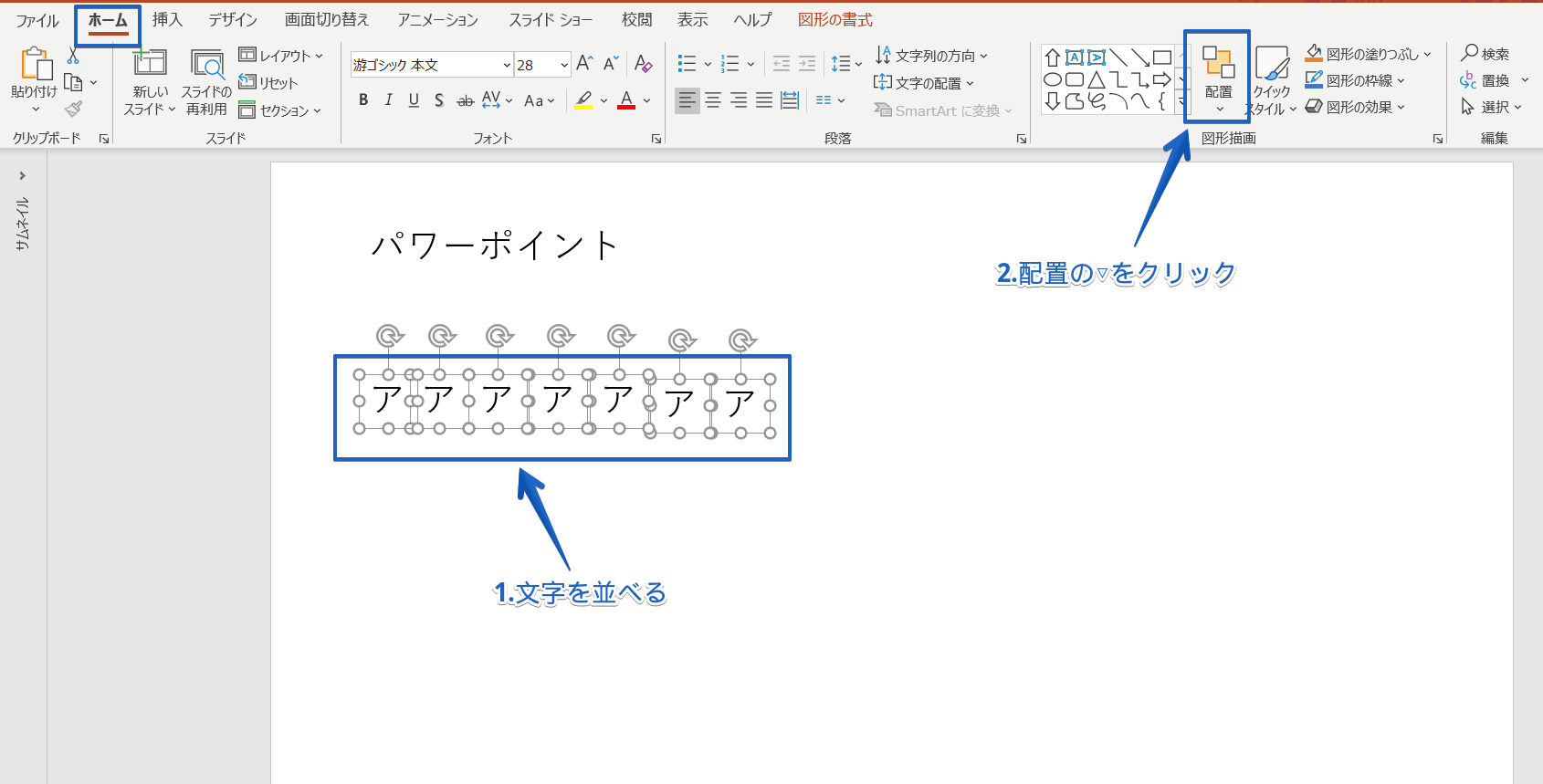
パワーポイント アニメーションで1文字ずつ表示する方法を徹底解説

スライドマスターで文字の一括入力 書式の一括変更 Powerpointの使い方

パワーポイントのアニメーションを効果的に使うコツ プレゼンのpresentainment
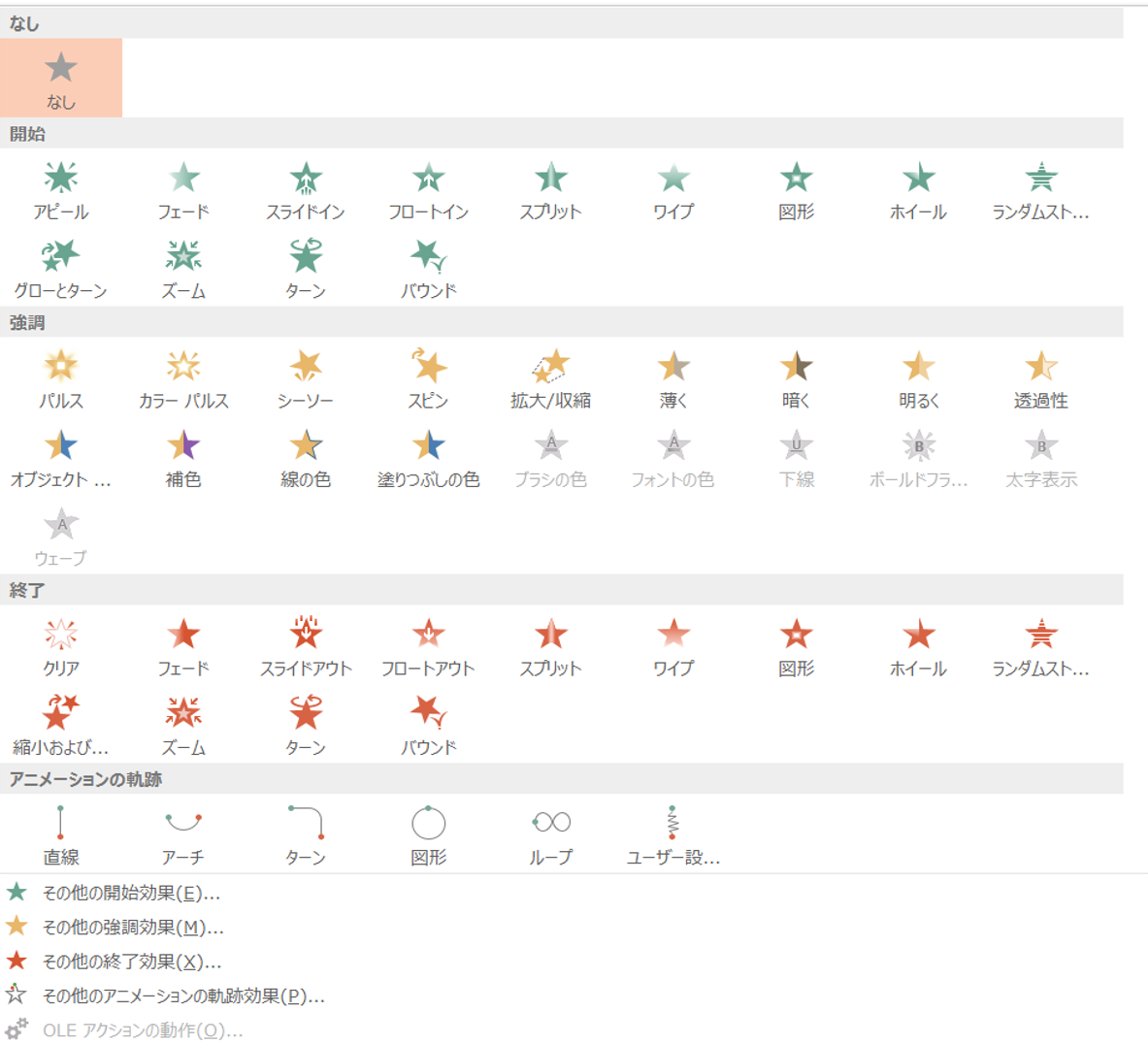
これぞ職人技 パワーポイントのアニメーション活用術 Smarvee Press
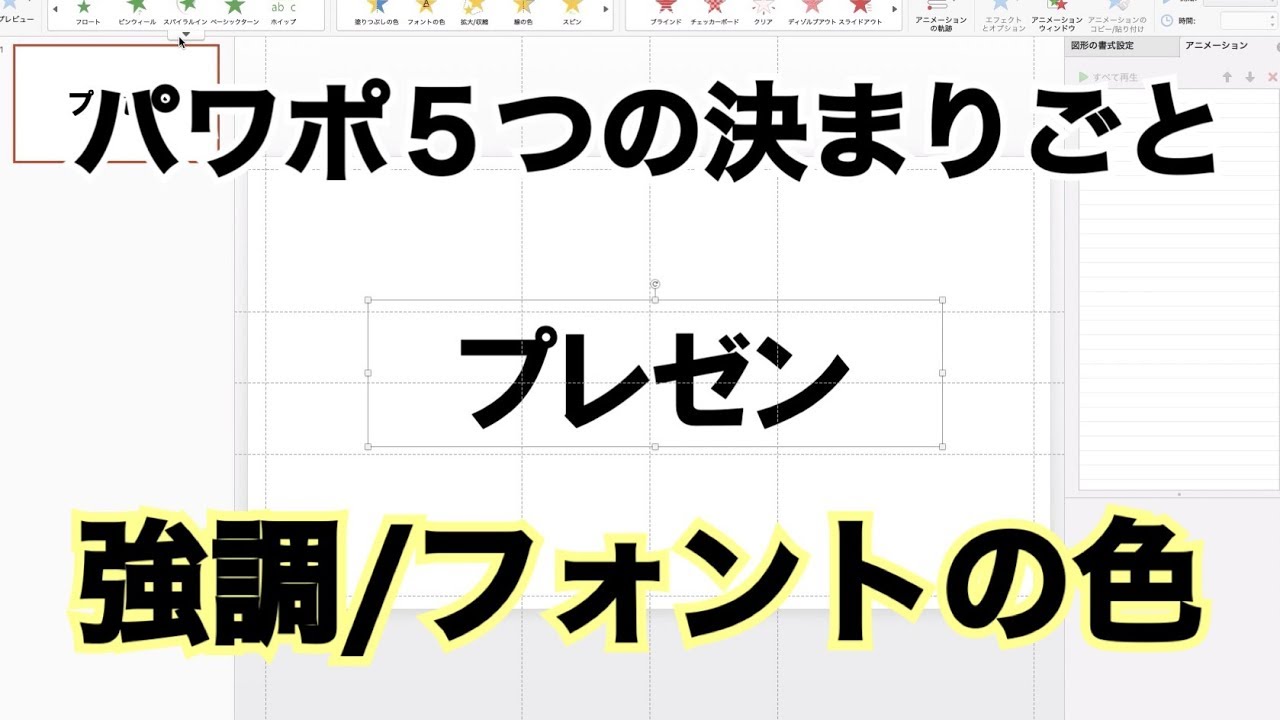
パワーポイントのプレゼン アニメーション強調のフォントの色 プレゼンカンパニー Youtube
3

岡山市北区のパソコン教室powerpointを使った動画編集の例

図解powerpoint 2 2 文字テキストの編集修正と移動
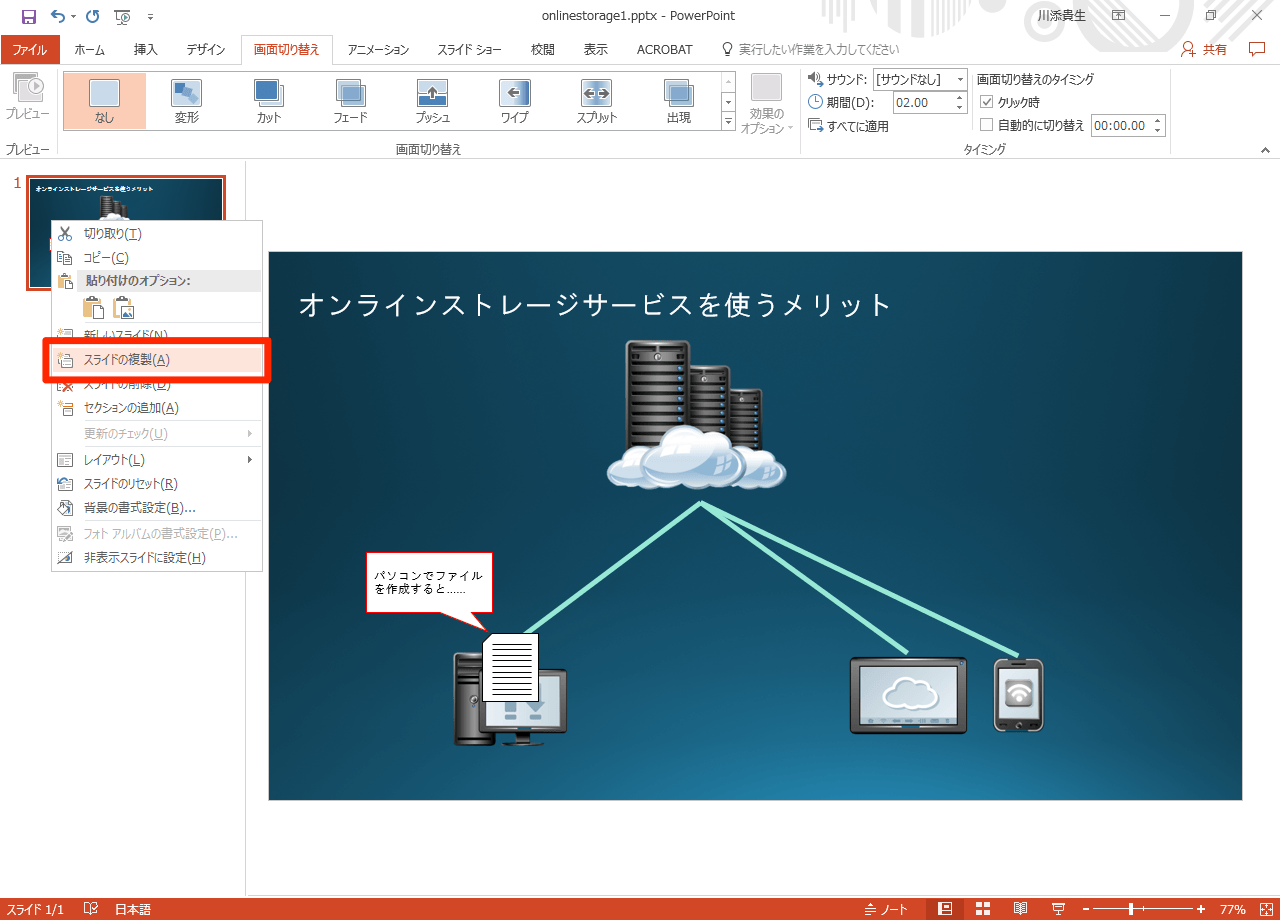
動画あり Powerpoint 16の新効果 変形 を試す スライドの切り替えがより印象的に できるネット
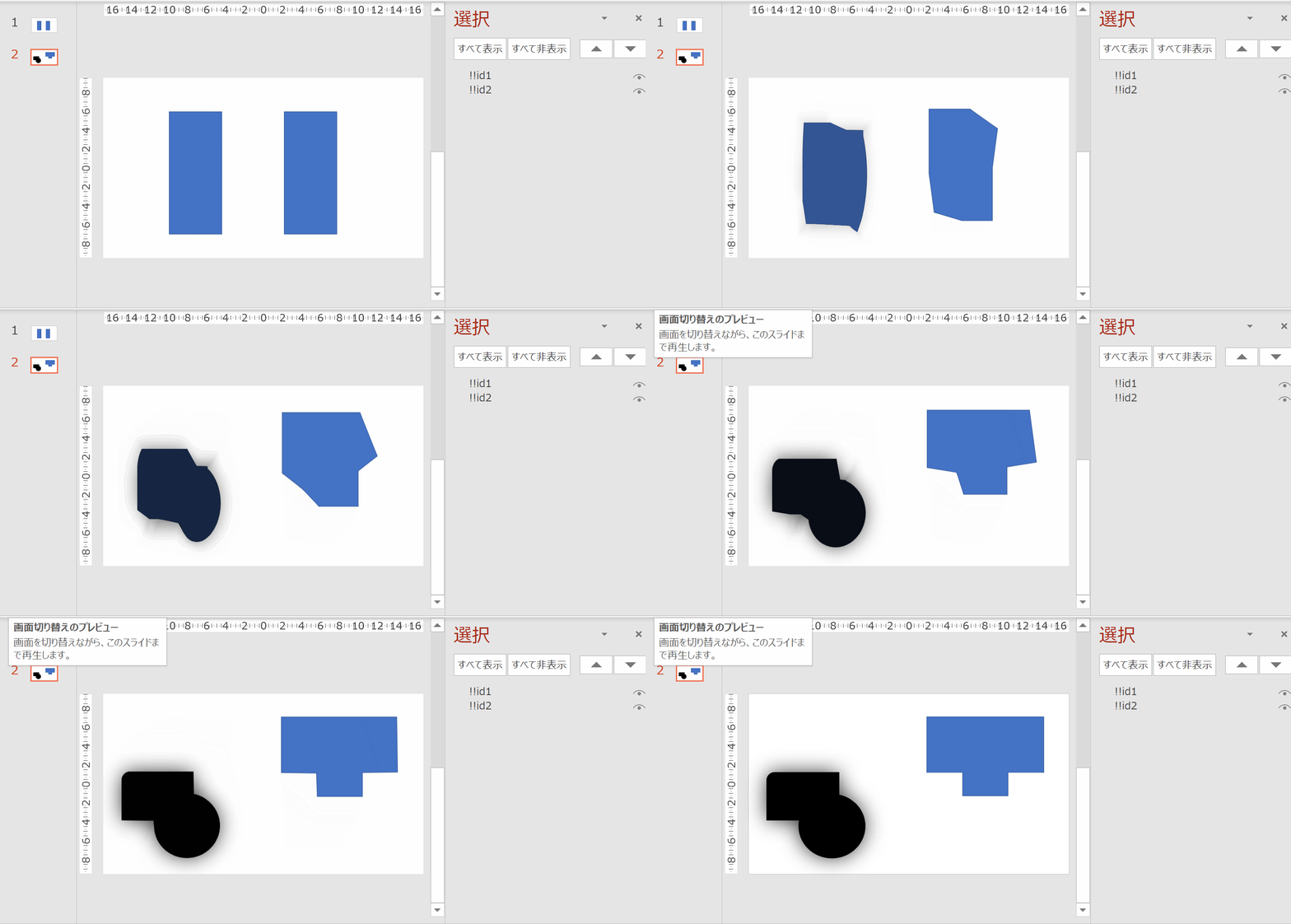
Powerpointの画面切り替え効果が熱い Officeの魔法使い
パワーポイントのスライドを画像で保存する方法 自分で描いた図形を保存する方法 Prau プラウ Office学習所
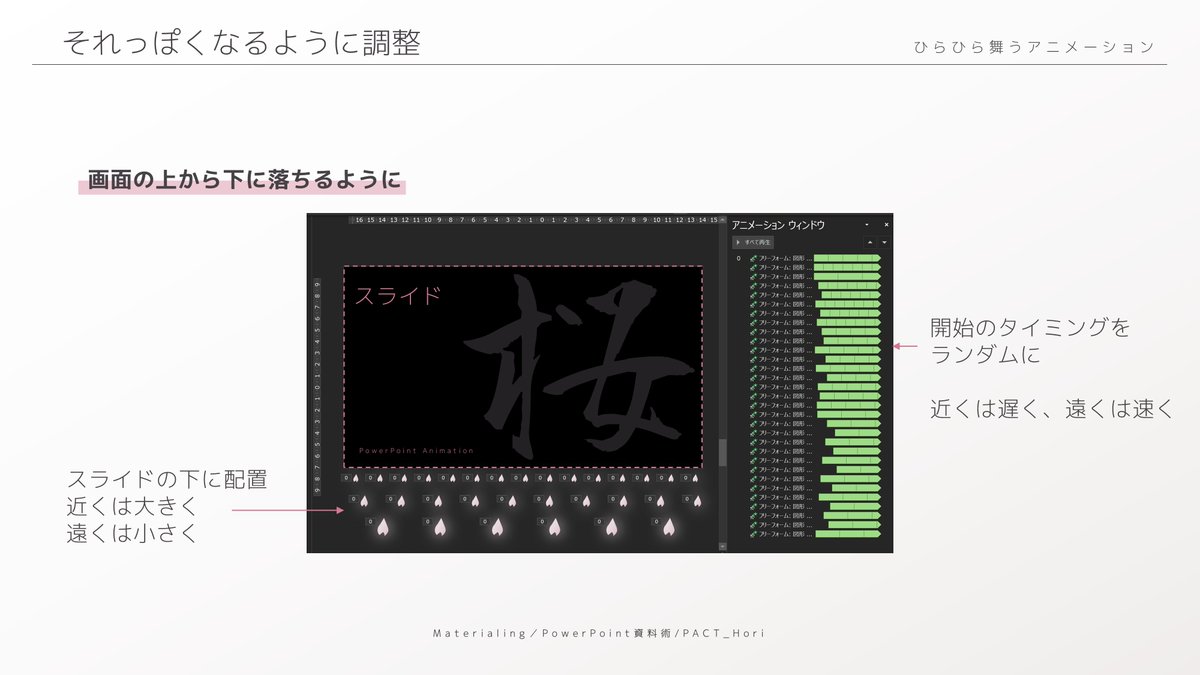
ホリ パワポ師 資料術 パワポでひらひら舞うアニメーション 設定は 開始 フリップ ただ これは文字に対する アニメーションなんです 図形だけでは設定できません なので 見えない文字をいれてむりやり図形に適応させています さあ
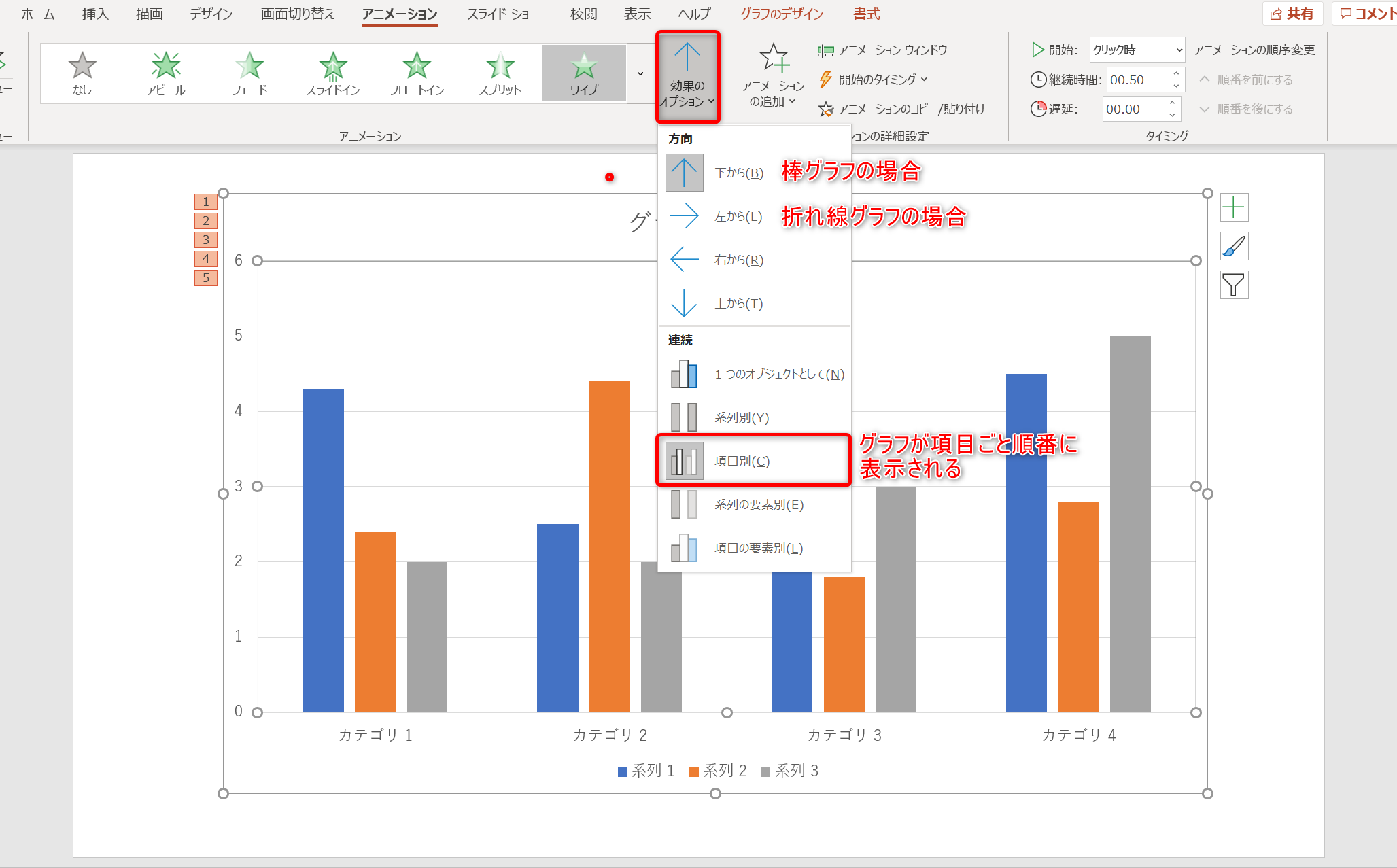
パワポのアニメーション機能 プレゼン資料を作る前に知っておきたい基本を解説 Udemy メディア
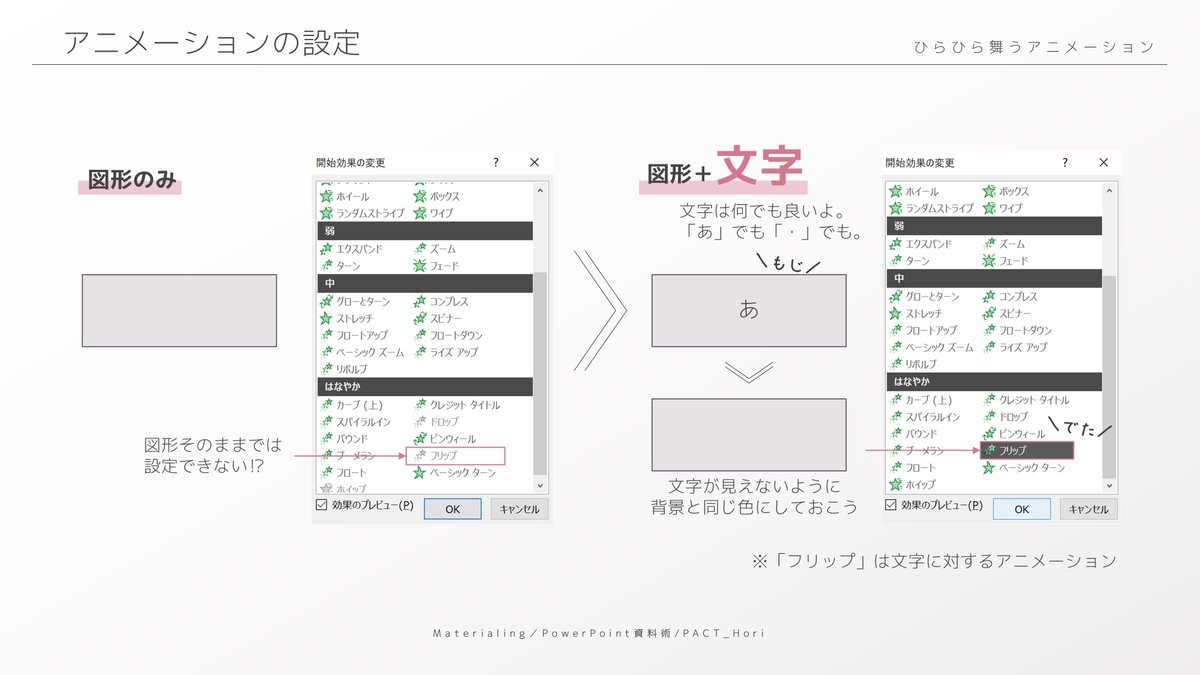
ホリ パワポ師 資料術 パワポでひらひら舞うアニメーション 設定は 開始 フリップ ただ これは文字に対する アニメーションなんです 図形だけでは設定できません なので 見えない文字をいれてむりやり図形に適応させています さあ
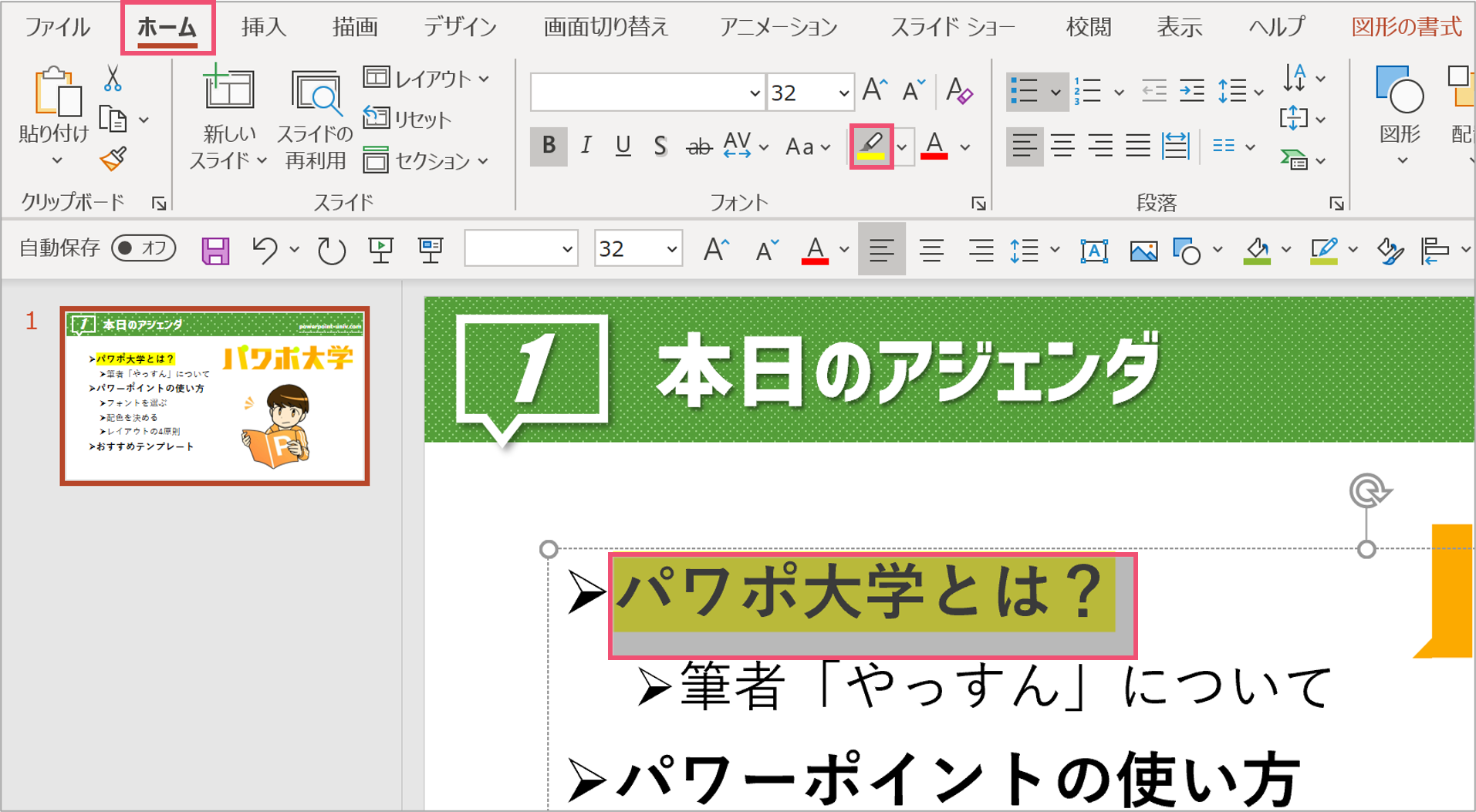
文字にマーカー パワーポイントで蛍光ペン機能を使いこなす パワポ大学
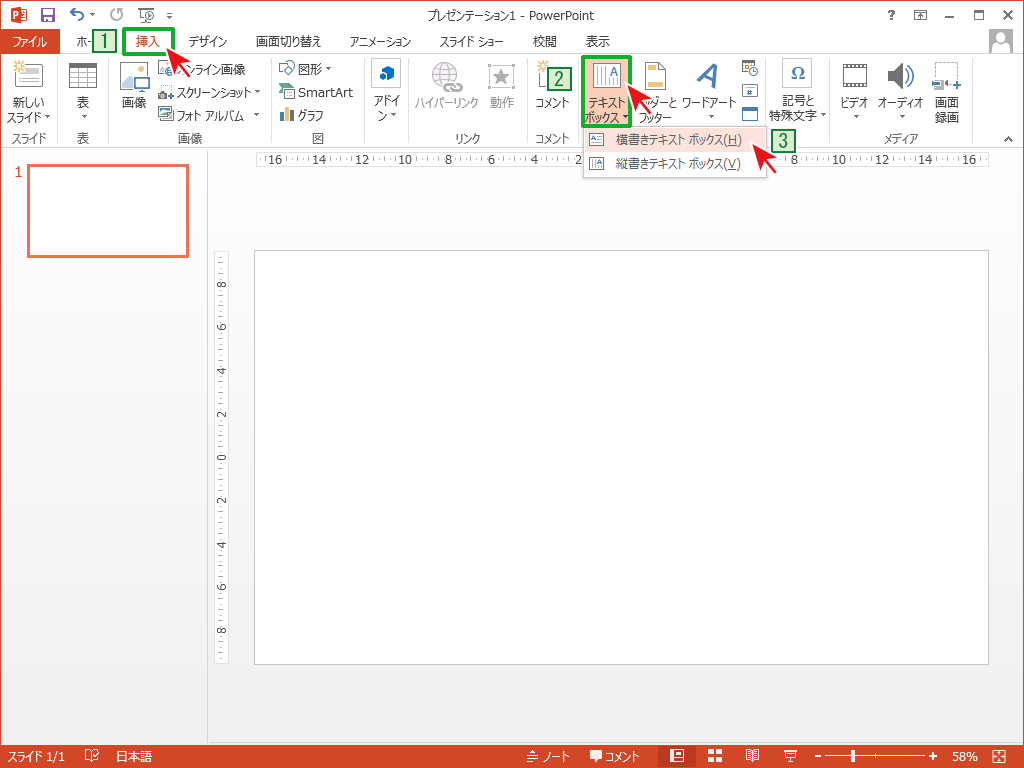
テキストボックスをの追加 Powerpointの使い方

パワーポイントで文字にアニメーションを設定する方法を解説 Document Studio ドキュメントスタジオ
Powerpointで文字をハサミで半分にカットする方法 Ppdtp
Q Tbn And9gcqo69rjtchqgyfa7zpf9m 0hlyxm9dpfxw8hu8xmnil 3vcp Rk Usqp Cau
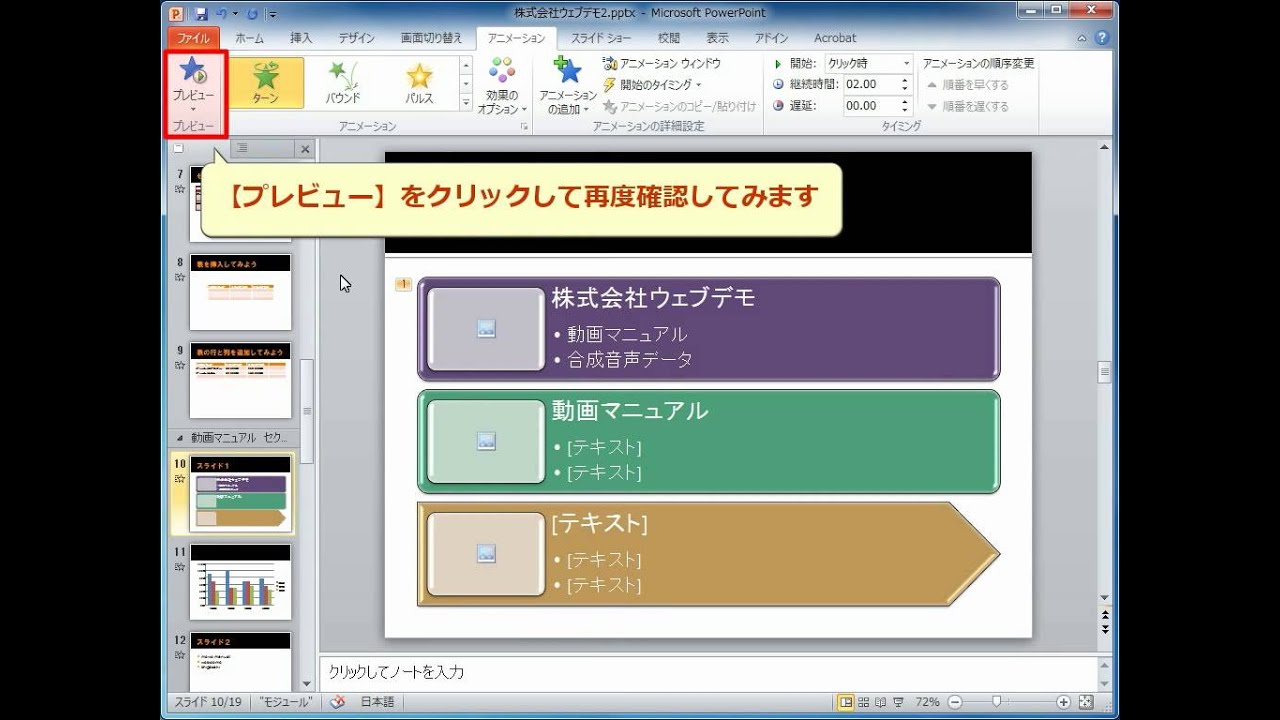
スマートアートにアニメーション効果を設定
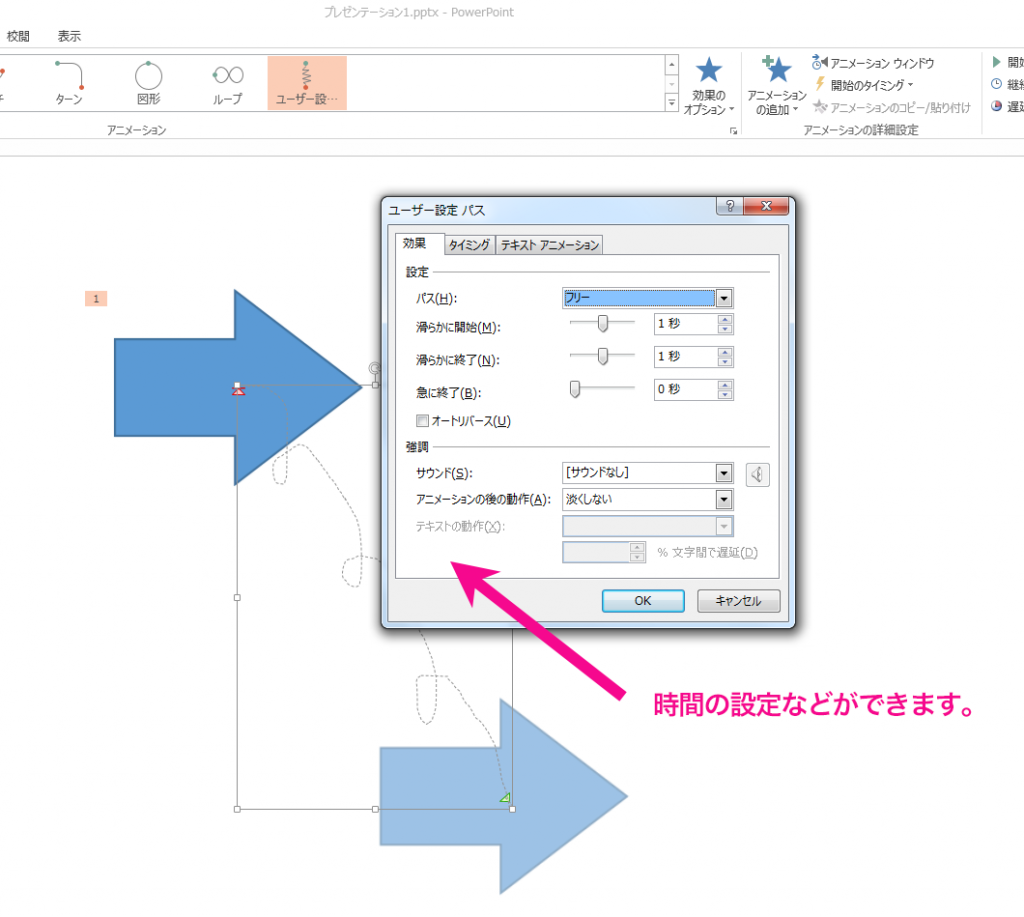
パワーポイントのアニメーションの軌跡を簡単に設定する方法 パソニュー

Pc使いこなし塾 新社会人必読 Pc Watchが選ぶショートカットキー Powerpoint 16編 Pc Watch


0 件のコメント:
コメントを投稿